Nintendo Switch 2のゲームチャットを使おうとして、「どこから始めるの?」「画面共有ができない」「ボイスチャットができない」と困ることがあります。
私も友達と初めて使ったときは、そもそも「どこから始めるの?」と迷い、HOMEメニューでCボタンを押すことから調べました。実際に使ってみると、チャット一覧が空のときや、相手がまだ入室していないとき、画面共有がOFFのときなど、正常なのか迷いやすい表示がいくつかありました。
この記事では、実機でどう見えたかを先に紹介し、そのあとに任天堂公式情報で仕様と解決方法を確認します。ゲームチャットの機能や利用条件を最初から知りたい場合は、Switch 2 ゲームチャットの総合ガイドをご覧ください。
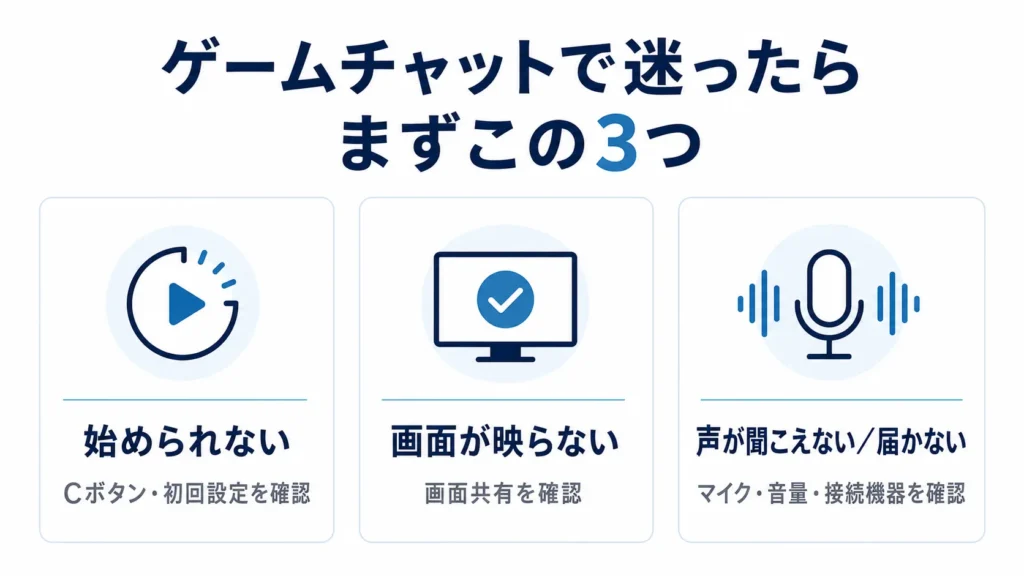
始め方が分からない場合は、HOMEメニューでCボタンを押し、 「チャットの作成」からフレンドを招待します。
画面共有できない場合は、入室後の「画面共有」がONか確認します。
ボイスチャットできない場合は、マイク、音量、出力先、接続機器を順番に確認します。
実機で迷ったところ|実際はこう見えた
初めて使ったときに迷いやすい表示と、実機で確認できた状態をまとめました。自分の画面に近い項目があれば、故障や接続不良を疑う前に右側を確認してください。
| 困ったこと | 実機ではどうだった? |
|---|---|
| 始め方が分からない | HOMEメニューでCボタンを押す |
| チャット一覧が空 | 招待が届いていないと空のままで正常 |
| 相手の枠が黒く、名前だけ表示される | 相手が未入室のときに表示された |
| ゲーム画面が映らない | 入室時の画面共有はOFFだった |
| ゲーム画面を共有したい | ONにするとアイコン表示がゲーム画面へ変わった |
| 友達の声はどこから聞こえる? | TVモードはテレビ、携帯モードは本体から聞こえた |
ゲームチャット自体を始められない場合
Cボタンを押しても利用できない場合は、画面共有やマイクより先に、次の利用条件を確認します。
- Nintendo Switch 2本体を使っている
- ニンテンドーアカウントにSMS認証可能な電話番号を登録している
- Nintendo Switch Onlineに加入している
- ゲームチャットの初回設定を完了している
ゲームチャットはNintendo Switch 2専用です。Nintendo Switch、Nintendo Switch Lite、Nintendo Switch(有機ELモデル)では利用できません。
初回利用時は、本人確認や「チャットを許可するフレンド」の設定が必要です。初回設定中にネットワークエラーが表示された場合は、接続先を変更するか、画面に表示されたQRコードを読み取り、任天堂サポートの案内を確認してください。
ゲームチャットの始め方・設定を実機で確認
初回設定が済んでいる場合は、次の流れでゲームチャットを開きます。
- HOMEメニューでCボタンを押す
- 「だれがゲームチャットを使いますか?」で自分のユーザーアイコンを選ぶ
- ゲームチャット画面を開く
実機では、ゲームチャット画面に次の3項目が表示されました。
- チャットの作成
- チャット一覧
- 設定
自分から友達を誘う場合は、 「チャット一覧」ではなく「チャットの作成」を選びます。
自分から友達を招待する手順
- 「チャットの作成」を選ぶ
- 招待するフレンドを選ぶ
- 「次へ」を選ぶ
- 「この1人を招待してチャットを始めます。」と表示される
- 「チャットをはじめる」を選ぶ
その後、「チャットに入室しています。」、続いて「入室しました」と表示され、チャットへ入室できました。
チャット一覧に何も表示されない場合
招待が届いていない状態で「チャット一覧」を開くと、実機では「参加できるチャットはありません。フレンドから招待が届くと、ここに表示されます。」と表示されました。
チャット一覧が空でも不具合とは限りません。 自分から始める場合は「チャットの作成」、 招待を受ける場合は「チャット一覧」を使います。
Switch 2で画面共有できないときの確認方法
実機で確認すると、ゲームチャットへ入室した時点では画面共有はOFFでした。「画面共有ってどうやるんだっけ?」と探しましたが、画面下部に「画面共有」があり、そこからONにできました。
画面共有のやり方|「画面共有」をONにする
ゲームチャットへ入室すると、実機では画面下部に「マイク」「カメラ」「画面共有」が表示されました。
「画面共有」をONにすると、自分のユーザーアイコンが表示されていた部分が、プレイ中のゲーム画面へ切り替わりました。ゲーム中でもON/OFFを切り替えられます。
チャットには入れているのに画面だけ表示されない場合は、 まず画面共有がOFFになっていないか確認してください。 画面下部の「画面共有」をONにします。
特定の画面だけ共有できない場合
画面共有をONにしていても、すべての画面を共有できるわけではありません。任天堂公式では、ゲームによって共有できない場面があるほか、ニンテンドーeショップなどゲーム以外にも共有できない画面があると案内されています。
普段は共有できるのに特定の場面だけ映らない場合は、設定ミスではなく、そのゲームや画面側の共有制限である可能性があります。
映像を同時共有できるのは最大4人
ゲーム画面またはカメラ映像を同時に共有できるのは最大4人です。すでに4人分の映像が共有されている場合は、誰かが画面共有またはカメラをOFFにする必要があります。
画面共有が途中で消えた場合
通信状態が不安定になると、音声通話を維持するためにゲーム画面やカメラ映像の共有が停止することがあります。
通信品質が戻っても自動では解除されません。Cボタンでメニューを開き、ゲーム画面やカメラをもう一度ONにしてください。
再開できない場合は、無線アクセスポイント周辺の障害物を減らす、有線接続を試す、任天堂や契約回線の障害情報を確認する、の順で切り分けます。
私がこれまで友達と使った範囲では、 通信悪化によってゲームチャットから落ちた経験はありません。 これは私の利用環境での経験であり、すべての環境で同じとは限りません。
Switch 2でボイスチャットできないときの確認方法
友達と実際に使ったときは、TVモードではテレビから、携帯モードではNintendo Switch 2本体から友達の声が聞こえました。まず、現在のモードに応じた出力先から音が出ているか確認します。
音声が聞こえない場合は、正常に使えたときとの違いを確認するため、「自分の声が届かない」のか「相手の声が聞こえない」のかを分けます。
自分の声が相手に届かない
- 画面下部のマイクがミュートになっていないか確認する
- 「設定」からオーディオ設定を開く
- 「オーディオの詳細設定」で本体側の設定を確認する
- 外部マイクを使う場合は、対応する接続方法か確認する
Bluetoothイヤホンのマイクは使えない
Nintendo Switch 2はBluetoothオーディオに対応していますが、Bluetoothオーディオのマイク入力には対応していません。
Bluetoothイヤホンから相手の声を聞くことはできますが、そのイヤホンのBluetoothマイクをゲームチャットの入力には使えません。これは任天堂公式仕様であり、今回の実機確認結果ではありません。
マイク入力には、USB接続のヘッドセット、または3.5mm・4極ステレオミニプラグのCTIA規格に対応したヘッドセットが利用できます。
Bluetoothオーディオを使う|Nintendo Switch 2 サポート
Switch 2でBluetoothイヤホンを使ったときに、音声はどこから聞こえ、どのマイクが使われるのかは、PS5・Switch 2・iPhoneでイヤホンを実機検証した記事で詳しく確認しています。
Bluetoothイヤホンのマイクは使えないため、イヤホン側のマイクまでワイヤレスで使いたい場合は、専用USBドングルに対応したゲーム用イヤホン・ヘッドセットも候補になります。
筆者はPS5・Switch 2・iPhoneを1台で使い回すことを目的に、接続方式、マイク、ドングル管理、価格まで含めて候補を比較しました。
相手の声が聞こえない
- 本体・テレビの音量
- イヤホンやヘッドセットの接続
- 参加者ごとのボイス音量
- ゲームチャットのオーディオ設定
ゲーム音も聞こえないのか、相手の声だけ聞こえないのかを分けると、原因を絞り込みやすくなります。
実際に友達と使ったときの音声
Bluetoothイヤホンを購入する前に友達と使ったときは、 TVモードではテレビから、携帯モードではNintendo Switch 2本体から友達の声が聞こえました。
ゲームをしながら雑談した範囲では、 音声品質に大きな違和感はなく、普通に会話できるレベルでした。
専用イヤホンやヘッドセットがなくてもゲームチャットは試せます。周囲に音を聞かれたくない場合や、外部マイクを使いたい場合は、利用環境に合う接続機器を選んでください。
「Bluetoothではマイクが使えないのは分かったけれど、結局どの接続方法・製品を選べばよい?」という場合は、PS5・Switch 2・iPhoneで使うイヤホン比較で条件別に整理しています。
特定のフレンドとゲームチャットできない場合
新しくフレンド登録した相手は、自動的に「ゲームチャットを許可する」に設定されます。
特定の相手だけ招待できない、または招待が届かない場合は、その相手を「ゲームチャットを拒否する」に変更していないか確認してください。拒否すると、その相手とはゲームチャットができず、招待も受け取れません。
設定は、HOMEメニューのマイページから「フレンドリスト」→対象のフレンド→「オプション」で確認できます。Cボタンから開く「設定」→「チャットを許可するフレンドの設定」と連動しています。
フレンドを追加する・管理する|Nintendo Switch 2 サポート
参加中のチャットに追加招待できない場合
すでに始まっているチャットでは、次のフレンドを追加招待できません。
- みまもり対象で、ゲームチャットの初回設定が済んでいないフレンド
- 参加中・招待中のメンバーが「チャットを許可するフレンド」に設定していない相手
- 参加中・招待中のメンバーがブロックしている相手
すでに参加しているメンバーにみまもり対象のユーザーが含まれている場合も、追加招待はできません。
相手がまだ入室していない場合
今回の実機確認では、自分が先に入室すると相手の枠は黒い表示になり、名前だけが表示されました。相手が入室すると、相手のユーザーアイコンへ切り替わりました。
黒い表示と名前だけが出ている場合は、接続不良と決めつける前に、相手がまだ入室していないか確認してください。
子どものアカウントで使えない場合
16歳未満、またはみまもり対象のユーザーがゲームチャットを使うには、『Nintendo みまもり Switch』での設定が必要です。
子どもは、保護者が許可したフレンドとのみゲームチャットを利用できます。ビデオ通話は、チャットごとに保護者の許可が必要です。
インターネット経由でほかの人とコミュニケーションができます|任天堂サポート
それでもゲームチャットができない場合
- Cボタンからゲームチャットを開けるか
- 利用条件と初回設定を満たしているか
- チャットを作成できるか
- フレンドを招待できるか
- 相手が入室できるか
- 画面共有だけ使えないのか
- 音声だけ使えないのか
- 通信状態や障害情報に問題がないか
「ゲームチャットができない」とまとめて考えず、止まっている段階を特定するのが解決への近道です。
ゲームチャットを使って、離れた友達とソフト1本で遊びたい場合は、Switch 2のおすそわけ通信対応ソフトと利用条件も確認してください。ゲームチャットとおすそわけ通信は役割が異なるため、ゲーム側が対応しているかも確認が必要です。
この記事で確認している範囲
Cボタンからゲームチャットを開く操作、チャットの作成・招待・入室、相手の入室前後の表示、マイク・カメラ・画面共有の切り替えは実機で確認しています。
音声については、過去に友達と実際に使った経験を記載しています。Bluetoothイヤホンのマイク挙動や通信悪化時の挙動など、実機で確認していない内容は任天堂公式情報と区別しています。
よくある質問
Switch 2のゲームチャットはどこから始めますか?
HOMEメニューでCボタンを押し、利用するユーザーを選びます。 自分から友達を誘う場合は「チャットの作成」を選んでください。
ゲームチャットで画面共有できないときはどうしますか?
入室後の「画面共有」がONになっているか確認します。 ONでも特定の場面だけ映らない場合は、ゲームや画面側の共有制限が考えられます。
画面共有が途中で消えた場合はどうしますか?
通信状態が不安定になると、音声通話を維持するため映像共有が停止することがあります。 通信が戻ったあと、Cボタンでメニューを開いて画面共有を手動でONにしてください。
Bluetoothイヤホンのマイクはゲームチャットで使えますか?
Bluetoothイヤホンから相手の声を聞くことはできますが、 Bluetoothオーディオのマイク入力には対応していません。
Switch 2でイヤホン側のマイクをワイヤレスで使いたい場合はどうしますか?
Bluetoothオーディオのマイク入力には対応していないため、専用USBドングルに対応したゲーム用イヤホン・ヘッドセットなど、別の接続方式を検討します。 PS5・Switch 2・iPhoneで使い回す候補は、イヤホン比較記事で整理しています。
チャット一覧が空なのは不具合ですか?
招待が届いていない場合は空のままなので、不具合とは限りません。 自分から始める場合は「チャットの作成」を選びます。
ゲームチャットにNintendo Switch Onlineは必要ですか?
はい。現在、ゲームチャットの利用にはNintendo Switch Onlineへの加入が必要です。 初回利用時は本人確認などの初回設定も行います。
まとめ
- 始め方が分からない → HOMEメニューからCボタン
- ゲームチャット自体を使えない → 利用条件と初回設定を確認
- 自分から始めたい → 「チャットの作成」
- チャット一覧が空 → 招待が届いていない可能性
- 画面共有できない → 「画面共有」をON
- 途中で映像が消えた → 通信状態を確認して手動で再開
- 声が届かない → マイクと入力機器を確認
- Bluetoothイヤホンのマイク → Bluetoothマイク入力は非対応
- 特定のフレンドだけできない → 拒否設定・ブロック・みまもり設定を確認
まずは「実機で迷ったところ」の表から自分に近い状態を確認し、そのあと該当する手順を順番に試してみてください。
Bluetoothイヤホンのマイクが使えないことが原因で機器選びに迷っている場合は、接続できるか・音が聞こえるか・製品側マイクが使えるかを分けて確認するのがポイントです。