「友達とこのゲームを遊びたいけれど、相手も同じソフトを買わないといけないの?」
協力ゲームを見つけたとき、まず気になるのがソフト代です。
2人とも同じゲームを購入すると、遊び始める前の負担が大きくなります。特に社会人になると、買ったものの予定が合わず、数回しか遊べなかったということもあります。
私自身、離れた友達と遊ぶために、PlayStation 4(以下、PS4)やPlayStation 5(以下、PS5)のシェアプレイを約5年間利用してきました。友達と約60本のゲームを遊ぶ中で、ソフトを1本しか購入していなくても楽しめた作品もあります。
現在はPlayStationだけでなく、Nintendo Switch 2(以下、Switch 2)やSteamにも、似た目的で使える機能があります。
ただし、それぞれ仕組みや利用条件が異なります。
この記事では、2026年7月時点の公式情報をもとに、次の内容を整理します。
- 離れた友達とソフト1本で遊べる方法
- 同じ場所にいる人と1本で遊ぶ方法
- ゲームやライブラリを共有する機能との違い
- 機種ごとの注意点
3行でわかる
- ソフト1本で友達と遊ぶ方法は、PlayStation・Nintendo Switch 2・Steamなどにあります。
- 方法によって、画面と操作を共有する、一時的にソフトを送る、無料の参加用ソフトを使うなど仕組みが異なります。
- 2026年7月時点の公式情報をもとに、機種や遊ぶ場所に合う方法を比較します。
この記事の総合評価
総合評価:4.9/5
| 評価項目 | 評価 | この記事で分かること |
|---|---|---|
| 情報の網羅性 | ★★★★★ | 主要な共有・招待方法と、よく混同される機能をまとめています。 |
| 初心者向け | ★★★★★ | 使っている機種や遊ぶ場所から方法を選べます。 |
| 公式情報 | ★★★★★ | 各プラットフォームと作品の公式情報を確認しています。 |
| 実体験 | ★★★★☆ | PlayStationのシェアプレイは約5年間の利用経験を反映しています。 |
| 総合評価 | ★★★★★ | ソフトを2本買う前に確認したいハブ記事です。 |
※評価は、記事の網羅性・公式情報・筆者の実体験をもとにした主観評価です。
まず自分に合う方法を選ぶ
| あなたの状況 | 最初に確認したい方法 |
|---|---|
| PS4・PS5で離れた友達と遊びたい | PlayStationのシェアプレイ |
| Switch 2で近くの人・離れた人と遊びたい | おすそわけ通信 |
| Steamのローカル協力ゲームを離れた友達と遊びたい | Remote Play Together |
| フレンドパス対応作品を遊びたい | 作品独自の無料招待機能 |
| 同じ部屋・同じ本体で遊びたい | ローカル協力プレイ |
| Xboxを使っている | 作品独自の無料招待機能や基本プレイ無料ゲームを確認 |
結論:ソフト1本で遊ぶ方法はある。ただし機種とゲームによって違う
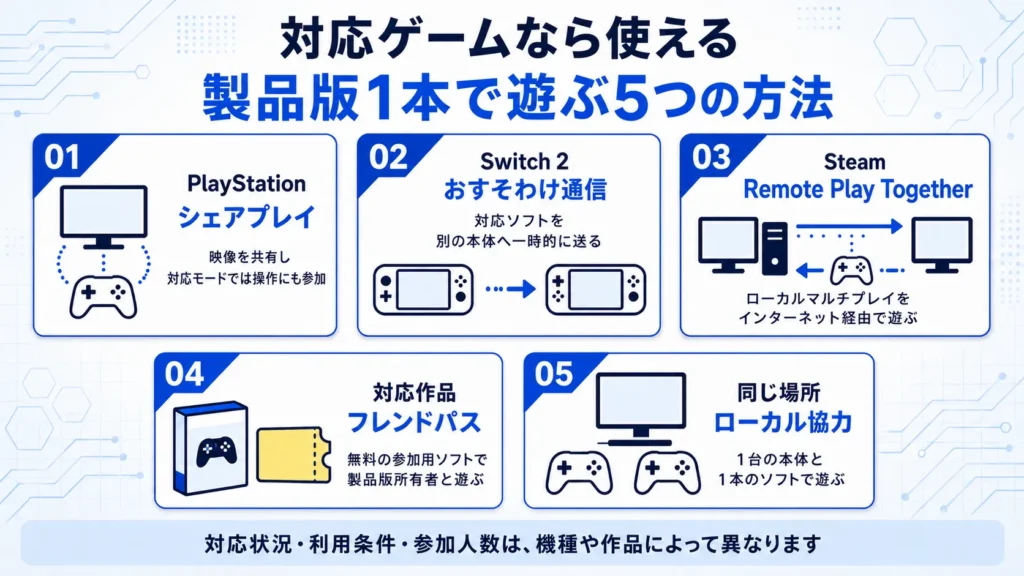
ゲームを購入した人が1人だけでも、友達と一緒に遊べる方法はあります。
代表的なものは次の5つです。
- PlayStationのシェアプレイ
- Switch 2のおすそわけ通信
- SteamのRemote Play Together
- フレンドパスなど、ゲーム独自の無料招待機能
- 同じ本体を使うローカル協力プレイ
一方、Xboxの「ホームXbox」やSteamの「Steam Families」は、ゲームやライブラリを共有するための機能です。
PlayStationのシェアプレイのように、プレイ中のゲームへ離れた友達を一時的に招待する機能ではありません。
まずは全体の違いを見てみましょう。
| 方法 | 離れた友達を招待 | 相手の購入 | 主な用途 |
|---|---|---|---|
| PlayStationのシェアプレイ | できる | 不要 | ゲーム映像と操作の共有 |
| Switch 2のおすそわけ通信 | できる | 不要 | 対応ソフトを別の本体へ一時的におすそわけ |
| Steam Remote Play Together | できる | 不要 | ローカルマルチプレイをインターネット経由で遊ぶ |
| フレンドパス | できる | 不要 | 対応作品の無料参加用ソフトを使ったオンラインプレイ |
| ローカル協力プレイ | できない | 不要 | 同じ場所で1台の本体と1本のソフトを使う |
| ホームXbox | できない | ホームXboxに設定された本体では不要な場合がある | 指定したXbox本体でのライセンス共有 |
| Steam Families | できない | 同じゲームを同時に遊ぶ人数分のコピーが必要 | 家族間のライブラリ共有 |
方法① PlayStationのシェアプレイ
PlayStationのシェアプレイは、ホストが起動しているゲームの映像や操作を、離れたフレンドと共有する機能です。
PS4とPS5の両方にシェアプレイがあります。
代表的なモードは、ゲーム画面を見せる、ビジターへ操作を渡す、ホストとビジターが一緒に遊ぶというものです。
ただし、本体の組み合わせによって利用できるモードが異なる場合があります。
PS5同士のシェアプレイと、PS5からPS4のフレンドを招待するシェアプレイは、同じ条件ではありません。PS5からPS4を招待した場合、PlayStation公式サポートでは「画面をビジターにシェア」が案内されています。操作の受け渡しや2人で一緒にプレイしたい場合は、ホストとビジターが使う本体の組み合わせを事前に確認してください。
私が約5年間利用してきたのも、この機能です。
約5年間使った感想は、PS4シェアプレイのメリット・デメリットで詳しく紹介しています。
できること
- フレンドにゲーム画面を見せる
- フレンドに操作を渡す
- ローカル2人プレイ対応ゲームを、離れたフレンドと一緒に遊ぶ
- ビジターがゲームを所有していなくても参加する
利用できる内容は、本体の組み合わせやゲームによって異なります。
メリット
- 離れた友達と遊べる
- 相手がソフトを購入していなくても試せる
- 本来は同じ画面で遊ぶ協力ゲームを、インターネット経由で楽しめる場合がある
私自身は、友達と約60本のゲームを遊ぶ中で、シェアプレイを利用してソフト1本で楽しめた作品もありました。
その中から、PS4同士のシェアプレイで実際に一区切りまで遊んだ5作品は、PS4シェアプレイで友達と遊んだゲーム5本で、作品ごとの協力方法やプレイ時の注意点とあわせて紹介しています。
ローカル2人プレイ対応のゲームを離れた友達と遊べることは、特に便利だと感じた点です。
注意点
1回のシェアプレイは1時間です。一度に参加できるビジターは1人までとなっています。
継続して遊ぶ場合は、セッション終了後にもう一度シェアプレイを開始します。
ホストがシェアプレイを始めるには、PlayStation Plusへの加入が必要です。ホストとビジターが一緒にプレイするモードでは、両者のPlayStation Plus加入が必要と案内されています。
通信速度については、ホストとビジターの両方で、上り・下りともに2Mbps以上が推奨されています。
ただし、これはPlayStation公式サポートが示している最低限の推奨値です。2Mbps以上あれば必ず快適に遊べるという意味ではありません。
実際の安定性や映像の見やすさは、回線の混雑、無線環境、ゲームの内容などにも左右されます。
また、ゲームやアカウント、地域や年齢設定によっては、シェアプレイを利用できない場合があります。一部の場面がビジター側に表示されないこともあります。
接続できない場合はPS4シェアプレイができない時の確認手順、特定の場面が表示されない場合はシェアプレイの黒画面と録画・配信制限の違いも参考にしてください。
また、PS4のリモートプレイとシェアプレイは同時に利用できません。出張先のホテルからリモートプレイで自宅のPS4へ接続し、友達のシェアプレイを見ようとして失敗した経緯は、PS4リモートプレイとシェアプレイを同時に使えるか試した実体験で紹介しています。
なお、「シェアスクリーン」はシェアプレイとは別の機能です。シェアスクリーンは映像を見せるための機能で、操作の受け渡しはできません。
向いている人
- PS4またはPS5を持っている
- 離れた友達と2人で遊びたい
- ローカル協力対応ゲームをインターネット経由で遊びたい
- 購入前に友達にも操作してもらいたい
方法② Switch 2のおすそわけ通信
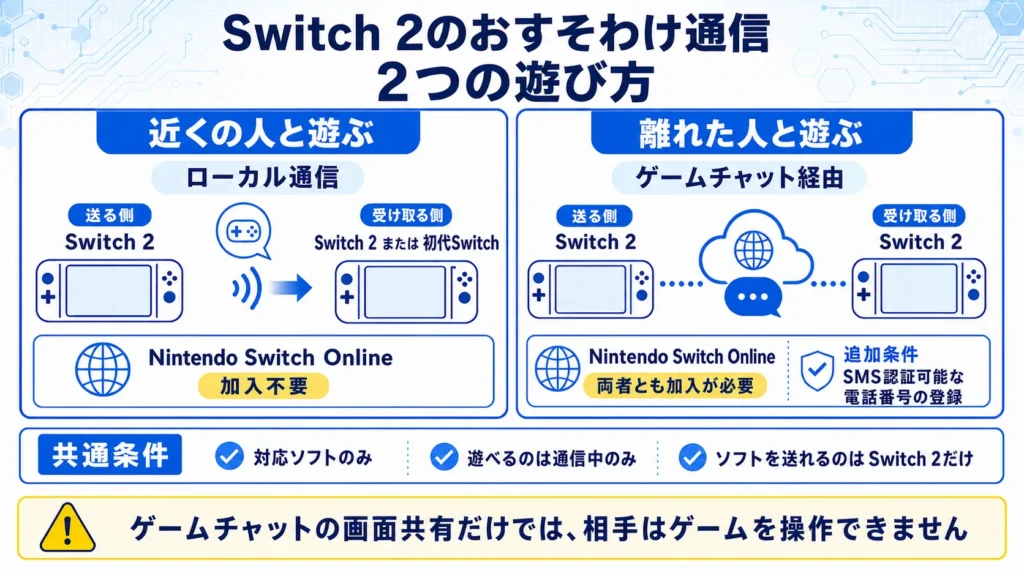
Switch 2には、「おすそわけ通信」という機能があります。
ソフトを送る親機から、対応ソフトを別の本体へ一時的におすそわけし、それぞれの画面で一緒に遊ぶ仕組みです。
親機としてソフトを送れるのはSwitch 2だけです。
受け取った側が遊べるのは、おすそわけ通信をしている間に限られます。
2種類の遊び方がある
おすそわけ通信には、次の2種類があります。
近くの人とのローカル通信
Switch 2から、近くにある別のSwitch 2またはNintendo Switch(以下、初代Switch)へ、対応ソフトをおすそわけできます。
受け取る側は初代Switchでも参加できます。ただし、初代Switchからソフトを送ることはできません。
ローカル通信で利用する場合、Nintendo Switch Onlineへの加入は不要です。
離れた人とのインターネット通信
離れた相手とは、Switch 2のゲームチャット(GameChat)を経由して、おすそわけ通信を利用します。
インターネット経由の場合は、親機と子機の両方にSwitch 2が必要です。
2026年7月時点では、ゲームチャットの利用にNintendo Switch Onlineへの加入が必要です。また、ゲームチャットを利用するには、ニンテンドーアカウントにSMS認証可能な電話番号を登録する必要があります。
ゲームチャットの始め方や利用条件、画面共有・音声通話などの機能については、Nintendo Switch 2 ゲームチャットの総合ガイドで、実際に友達と使った体験と公式情報をもとに詳しく紹介しています。
ゲームチャットの画面共有だけでは、相手はソフトを操作できません。一緒に遊ぶには、おすそわけ通信でソフトを受け取る必要があります。
詳しい利用条件は、任天堂のおすそわけ通信の公式案内でも確認できます。
対応ソフトを一覧で確認したい場合は、Switch 2のおすそわけ通信対応ソフトまとめも参考にしてください。
メリット
- 1本の対応ソフトを別々の本体で遊べる
- 近くの人とも、離れた友達とも遊べる
- ローカル通信なら、受け取る側は初代Switchでも参加できる
- ローカル通信ではNintendo Switch Onlineへ加入しなくても利用できる
注意点
すべてのゲームに使えるわけではありません。「おすそわけ通信対応」と表示されたソフトだけが対象です。
参加できる人数もソフトによって異なります。
受け取ったソフトを遊べるのは、おすそわけ通信をしている間だけです。通信を終了すると遊べなくなります。
おすそわけ通信で遊んだセーブデータは子機には保存されません。そのため、子機側があとから製品版を購入しても、おすそわけ通信で遊んだ続きから再開することはできません。
向いている人
- Switch 2を持っている
- 友達が同じゲームを持っていない
- それぞれの本体と画面を使って遊びたい
- 近くの友達や家族とも遊びたい
方法③ SteamのRemote Play Together
Steamには「Remote Play Together」があります。
これは、ローカルマルチプレイをインターネット経由で遊ぶための機能です。PlayStationのシェアプレイに比較的近い機能ですが、まったく同じ仕組みではありません。
ホストになる1人がゲームを所有し、PCへインストールして起動します。招待されたフレンドは、そのゲームを所有していなくても参加できます。
対象になるのは、Steamストア上で「Remote Play Together」対応と表示されているゲームです。ローカルマルチプレイに対応しているゲームすべてで使えるわけではありません。
Steam公式では、基本は最大4人で、回線状況によってはそれ以上のプレイヤーも参加できる場合があると説明されています。実際に参加できる人数は、ゲーム側のローカルマルチプレイ対応人数にも左右されます。
できること
- ローカル協力ゲームをインターネット経由で遊ぶ
- フレンドがゲームを所有していなくても参加する
- 各自のコントローラーを使う
- 必要に応じてキーボードやマウスの操作を共有する
Remote Play Togetherでは、ゲームの映像や音声、コントローラー入力などをホスト側のPCから配信します。
ゲーム自体がオンラインマルチプレイに対応していなくても、Remote Play Together対応作品なら、離れた友達と遊べます。
メリット
- ホスト1人がゲームを所有していれば参加できる
- オンラインマルチプレイ非対応のゲームでも遊べる場合がある
- 対応状況をSteamストアで確認できる
- 複数人で参加できる作品もある
注意点
映像や音声をホストのPCから配信するため、ホスト側のPC性能に影響を受けます。ホストと参加者を含む通信環境も重要です。
Steam Familiesとは用途が異なります。Steam Familiesはライブラリ共有の機能で、離れた友達を一時的にゲームへ招待する機能ではありません。
SteamのRemote Play公式ページでは、映像、音声、音声通話や入力をプレイヤー間で送る仕組みとして案内されています。
Steam公式で案内されるクロスプラットフォームは、主にWindows・macOS・Linuxや対応モバイル端末などから参加できることを指します。PlayStation版やXbox版とのクロスプレイを意味するものではありません。
向いている人
- PCでゲームを遊ぶ
- SteamでRemote Play Together対応ゲームを持っている
- 離れた友達とローカル協力ゲームを遊びたい
- 相手に同じゲームを買ってもらう前に試したい
方法④ フレンドパスなど、ゲーム独自の無料招待機能
ゲームによっては、ハード側の共有機能を使わず、メーカーが無料の参加用ソフトを用意している場合があります。
フレンドパスは、ゲーム機本体に共通する機能ではなく、作品ごとに用意される無料の参加用ソフトです。代表的なのが、Hazelight Studios作品のフレンドパスです。
製品版を持っている人が1人いれば、友達は対象作品のフレンドパスをダウンロードし、オンラインで一緒に遊べます。
ただし、フレンドパスはすべてのゲームに共通するサービスではありません。対応機種やクロスプレイの条件も作品ごとに異なります。
対応条件は作品ごとに異なる
『Split Fiction』は、PS5、Xbox Series X|S、PC、Switch 2を含む対応機種間のクロスプレイに対応しています。
片方が製品版を所有し、もう片方がフレンドパスを利用すれば、全編を一緒にプレイできます。クロスプレイにはEAアカウントなどの条件があります。
詳しい対応範囲は、EAの『Split Fiction』フレンドパス公式案内で確認できます。
一方、『It Takes Two』と『A Way Out』のフレンドパスは、『Split Fiction』のような全対応機種間のクロスプレイではありません。招待できる機種や世代については、作品ごとの公式案内で確認する必要があります。
「フレンドパス対応」と書かれていることと、「異なる機種間で遊べる」ことは、同じ意味ではありません。
メリット
- 友達は製品版を購入しなくてもよい
- それぞれの本体でゲームを動かせる
- 対応作品によってはクロスプレイできる
- ゲーム全編を遊べる場合がある
注意点
必要になるものは作品ごとに異なります。
購入前に、次の条件をゲーム公式サイトで確認してください。
- フレンドパスなどの参加用ソフト
- ゲームメーカーのアカウント
- 各機種のプラットフォームアカウント
- オンラインサービスへの加入
- 対応機種
- クロスプレイへの対応
- 遊べる範囲
向いている人
- フレンドパス対応作品を遊びたい
- 異なる機種の友達と遊びたい
- 画面共有型ではなく、それぞれの本体でゲームを動かしたい
- 2人専用の協力ゲームを最後まで遊びたい
異なる機種間で遊べるかどうかは、作品ごとの確認が必要です。
実際に『It Takes Two』をソフト1本で最後まで遊んだ体験は、It Takes Twoのシェアプレイ実体験で紹介しています。
方法⑤ ローカル協力プレイ
同じ部屋で遊べるなら、ローカル協力プレイもソフト1本で遊ぶ方法です。
1台のゲーム機と1本のソフトを使い、2人以上で同じ画面を見ながら遊びます。人数分のコントローラーが必要な作品もあります。
画面を分割して1人ずつの視点で遊ぶタイプと、1つの画面をみんなで共有するタイプがあります。
メリット
- ソフトは1本でよい
- インターネット回線の影響を受けにくい
- オンラインサービスへの加入が不要な作品も多い
- 家族や同居人とすぐに遊べる
注意点
離れた友達とは、そのままでは遊べません。
「ローカル2人プレイ対応」と「オンライン2人プレイ対応」は別の意味です。ただし、対応しているゲームであれば、PlayStationのシェアプレイやSteam Remote Play Togetherを通して、ローカル対応ゲームを離れた友達と遊べる場合があります。
XboxにはPSシェアプレイのような機能はある?
Xbox本体の標準機能には、PlayStationのシェアプレイやSteam Remote Play Togetherと同じ仕組みで、離れた友達をプレイ中のゲームへ一時的に招待する機能はありません。
Xboxには「ホームXbox」というゲーム共有の仕組みがありますが、これは指定した本体上でのライセンス共有です。
指定した1台のXbox本体では、所有者がMicrosoft Storeで購入したゲームや、共有対象となるサブスクリプション特典を、その本体を使うほかのユーザーも利用できます。
所有者本人がサインインしていない場合でも、ホームXboxに指定された本体上のほかのユーザーが、共有対象のゲームや特典を利用できます。
ただし、ホームXboxは、次のような使い方をするための機能ではありません。
今遊んでいるゲームへ、離れたフレンドを一時的に招待する
アカウント情報をほかの人へ渡す必要はありません。パスワードや認証情報は共有せず、自分でアカウントと本体の設定を管理してください。
Xbox Remote Playとの違い
Xboxには「Xbox Remote Play」もあります。
これは、自分のXbox本体から、自分のPCやスマートフォンなどへゲームをストリーミングして遊ぶ機能です。
自分のゲームを別の端末で遊ぶための機能であり、ソフトを持っていない友達を無料でゲームへ招待する仕組みではありません。
ホームXboxもXbox Remote Playも、ソフトを持っていない離れた友達を無料招待する機能ではないという点は共通しています。
Xbox公式では、ホームXboxとXbox Remote Playが別の機能として案内されています。
Xboxでソフト1本のまま遊べるかどうかは、次のような方法が用意されていないかを確認します。
- フレンドパス
- ゲーム独自の無料招待機能
- 基本プレイ無料ゲーム
- 無料体験版から参加できるゲーム
Steam Familiesはソフト1本で同時に遊ぶ機能?
Steamには「Steam Families」というライブラリ共有機能もあります。
これは、最大6人の家族で共有可能なゲームへアクセスするための仕組みです。家族でゲームライブラリを共有することを想定した機能で、プレイ中のゲームへ友達を一時的に招待するための機能ではありません。
Remote Play Togetherとは役割が違います。
Steam Familiesはゲームライブラリを家族で共有する機能です。離れた友達を、現在プレイしているローカル協力ゲームへ一時的に招待する機能ではありません。
同じゲームを2人が同時に遊ぶには、原則として、ファミリー内にそのゲームのコピーが2本必要です。ゲームによっては、共有の対象外になっている場合もあります。
たとえば、ファミリー内に同じゲームが2本あれば、そのゲームを2人が同時に遊べます。1本しかなければ、通常は同時に利用できるのも1人です。
詳しい条件は、Steam公式のSteam Familiesガイドで確認できます。
この記事の目的である「ソフト1本で離れた友達と一緒に遊ぶ」場合は、Steam FamiliesではなくRemote Play Togetherへの対応を確認するのが基本です。
画面共有と、ソフトをおすそわけする機能は同じではない
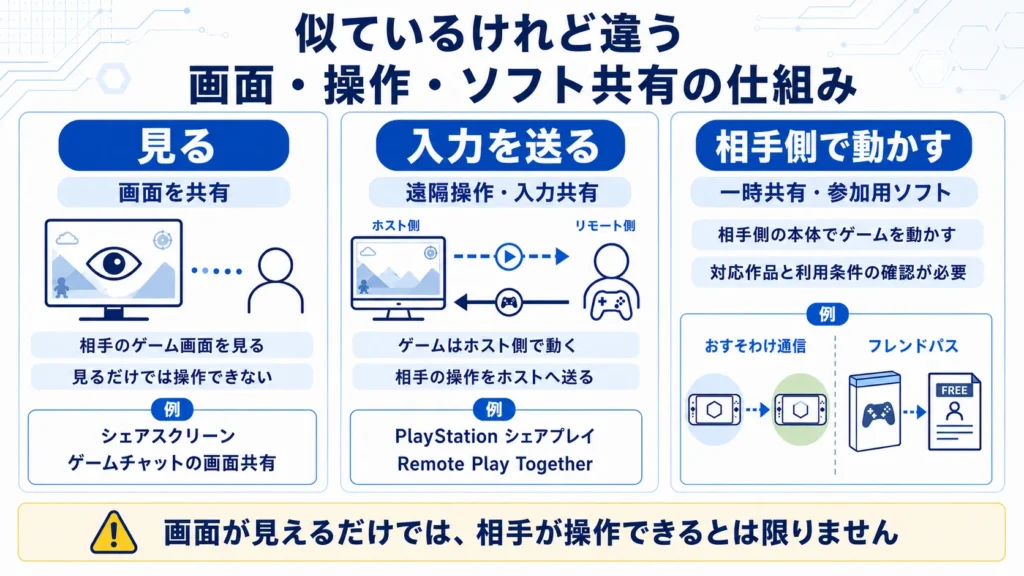
似た機能が多いため、次の3種類に分けて考えると分かりやすくなります。
見るための画面共有
- PlayStationのシェアスクリーン
- Switch 2のゲームチャットでの画面共有
- Steamのブロードキャスト
これらは、基本的には友達のプレイを見るための機能です。画面を共有できるだけでは、相手がゲームを操作できるとは限りません。
相手も操作できる機能
- PlayStationのシェアプレイ
- Steam Remote Play Together
ホスト側で動いているゲームの映像や音声を送信し、相手側からコントローラーなどの入力を返す仕組みです。
相手側の本体へ一時的なゲームデータや参加用ソフトを用意する機能
- Switch 2のおすそわけ通信
- フレンドパス
この2つは、同じ仕組みではありません。
Switch 2のおすそわけ通信は、親機から対応ソフトを一時的に受け取る機能です。フレンドパスは、作品ごとに用意された無料の参加用ソフトをダウンロードして遊ぶ仕組みです。
この違いを理解しておくと、「画面共有できるから、ソフト1本で2人とも操作できるはず」という誤解を避けやすくなります。
自分にはどの方法が向いている?
PS4・PS5で離れた友達と遊ぶ
PlayStationのシェアプレイを確認します。本体の組み合わせによって利用できるモードが異なる場合があるため、操作の受け渡しや2人プレイを利用したい場合は、事前に対応条件を確認してください。
Switch 2で遊ぶ
ソフトの商品ページで「おすそわけ通信」への対応を確認します。近くの人と遊ぶのか、ゲームチャットを使って離れた人と遊ぶのかによって、対応本体やNintendo Switch Onlineの条件が変わります。
Steamで遊ぶ
Steamストアの商品ページに「Remote Play Together」の表示があるか確認します。オンラインマルチプレイに対応していないローカル協力ゲームを、離れた友達と遊びたい場合にも使える機能です。
Xboxで遊ぶ
フレンドパスや、ゲーム独自の無料招待機能が用意されているか確認します。ホームXboxとXbox Remote Playは、離れた友達を一時的に無料招待する機能ではありません。
同じ場所で遊ぶ
ローカル協力プレイ対応ゲームを選ぶのが最も分かりやすい方法です。1台の本体で何人まで遊べるか、人数分のコントローラーが必要かどうかは、作品ごとに確認してください。
購入前に確認したい5つのポイント
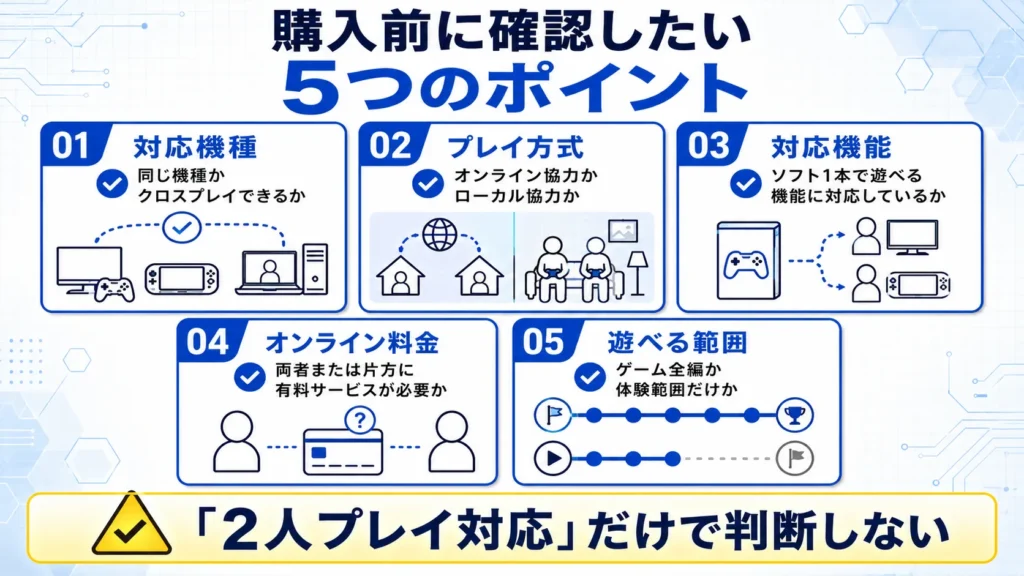
ソフトを1本だけ購入して友達と遊びたい場合は、次の項目を確認しましょう。
- 対応機種は同じか、クロスプレイできるか
- オンライン協力とローカル協力のどちらに対応しているか
- シェアプレイ、おすそわけ通信、Remote Play Togetherなどに対応しているか
- PlayStation PlusやNintendo Switch Onlineなどへの加入が必要か
- ゲーム全編を遊べるのか、体験範囲だけなのか
「2人プレイ対応」と書かれていても、オンライン2人プレイとは限りません。「画面共有対応」と「ソフト1本で2人が操作できる」も別です。フレンドパスについても、異なる機種間で遊べるとは限らないため、作品ごとの対応機種とクロスプレイ条件を確認する必要があります。
更新履歴
- PS4シェアプレイで実際に遊んだ5作品の記事への内部リンクを追加しました。
- 重複していたシェアスクリーンの説明を整理しました。
- Nintendo Switch 2のおすそわけ通信について、セーブデータが子機へ保存されない仕様を追記しました。
- Steam Remote Play Togetherの「クロスプラットフォーム」が指す範囲を補足しました。
- ホームXboxとXbox Remote Playが、プレイ中のゲームへの一時招待機能ではないことを整理しました。
- 自分に合う方法を選びやすい比較表と、よくある質問を追加しました。
- 各機能の詳しい記事へ移動しやすいよう、関連記事へのリンクを追加しました。
よくある質問
ソフト1本で友達と遊ぶ方法はありますか?
あります。PlayStationのシェアプレイ、Switch 2のおすそわけ通信、Steam Remote Play Together、作品独自のフレンドパス、ローカル協力プレイなどがあります。対応条件は機種とゲームによって異なります。
PlayStationのシェアプレイはPS4とPS5でも使えますか?
PS4・PS5にはシェアプレイがあります。ただし、本体の組み合わせによって利用できるモードが異なる場合があります。操作の受け渡しや一緒にプレイする場合は公式条件を確認してください。
Switch 2のおすそわけ通信で遊んだセーブデータは残りますか?
子機には保存されません。子機側があとから製品版を購入しても、おすそわけ通信で遊んだ続きから再開することはできません。
Switch 2のゲームチャットだけで、友達とソフト1本を共有できますか?
ゲームチャットの画面共有だけでは、相手がゲームを操作することはできません。対応ソフトでゲームチャット経由のおすそわけ通信を利用する必要があります。
Steam Remote Play Togetherでは相手もゲームを購入する必要がありますか?
対応ゲームであれば、ホスト1人がゲームを所有して起動し、招待されたフレンドは製品版を購入していなくても参加できます。
SteamのクロスプラットフォームはPlayStationやXboxとも遊べるという意味ですか?
いいえ。Remote Play Togetherで案内されるクロスプラットフォームは、主に異なるPCのOSや対応モバイル端末から参加できることを指します。家庭用ゲーム機版とのクロスプレイを意味するものではありません。
フレンドパスはすべてのEAゲームで利用できますか?
利用できません。フレンドパスは対応作品ごとに提供される無料の参加用ソフトです。対応機種、クロスプレイ、必要なアカウント、遊べる範囲は作品ごとに確認してください。
ホームXboxで離れた友達をプレイ中のゲームへ招待できますか?
できません。ホームXboxは指定したXbox本体でゲームや一部特典を共有する仕組みで、プレイ中のゲームへ離れた友達を一時招待する機能ではありません。
Xbox Remote Playで友達をゲームへ招待できますか?
できません。Xbox Remote Playは、自分のXbox本体から自分のPCやスマートフォンなどへゲームをストリーミングする機能です。
結局どの方法がおすすめですか?
PS4・PS5ならシェアプレイ、Switch 2ならおすそわけ通信、SteamならRemote Play Together、対応作品ならフレンドパス、同じ場所ならローカル協力プレイが候補です。
まとめ
友達がゲームを持っていなくても、ソフト1本で一緒に遊べる方法はあります。ただし、すべての機種に同じ仕組みがあるわけではありません。
- PlayStationはシェアプレイ
- Switch 2はおすそわけ通信
- SteamはRemote Play Together
- 一部のゲームはフレンドパス
- 同じ場所ならローカル協力プレイ
XboxのホームXboxやSteam Familiesにも共有機能はありますが、離れた友達をプレイ中のゲームへ一時的に招待する機能とは役割が異なります。
購入前には、ゲームの商品ページや公式サイトで、次の項目を確認することが大切です。
- 共有機能への対応
- 必要なオンラインサービス
- 対応機種
- クロスプレイの可否
- 遊べる人数
- 全編を遊べるか
私自身は、PlayStationのシェアプレイを約5年間使い、友達と約60本のゲームを遊んできました。その中でシェアプレイを利用してソフト1本で楽しめた作品もあります。
実際にソフト1本で遊べた作品を探している方は、PS4シェアプレイで友達と実際に遊んだゲーム5本も参考にしてください。作品ごとの協力方法や、プレイ時に感じた注意点をまとめています。