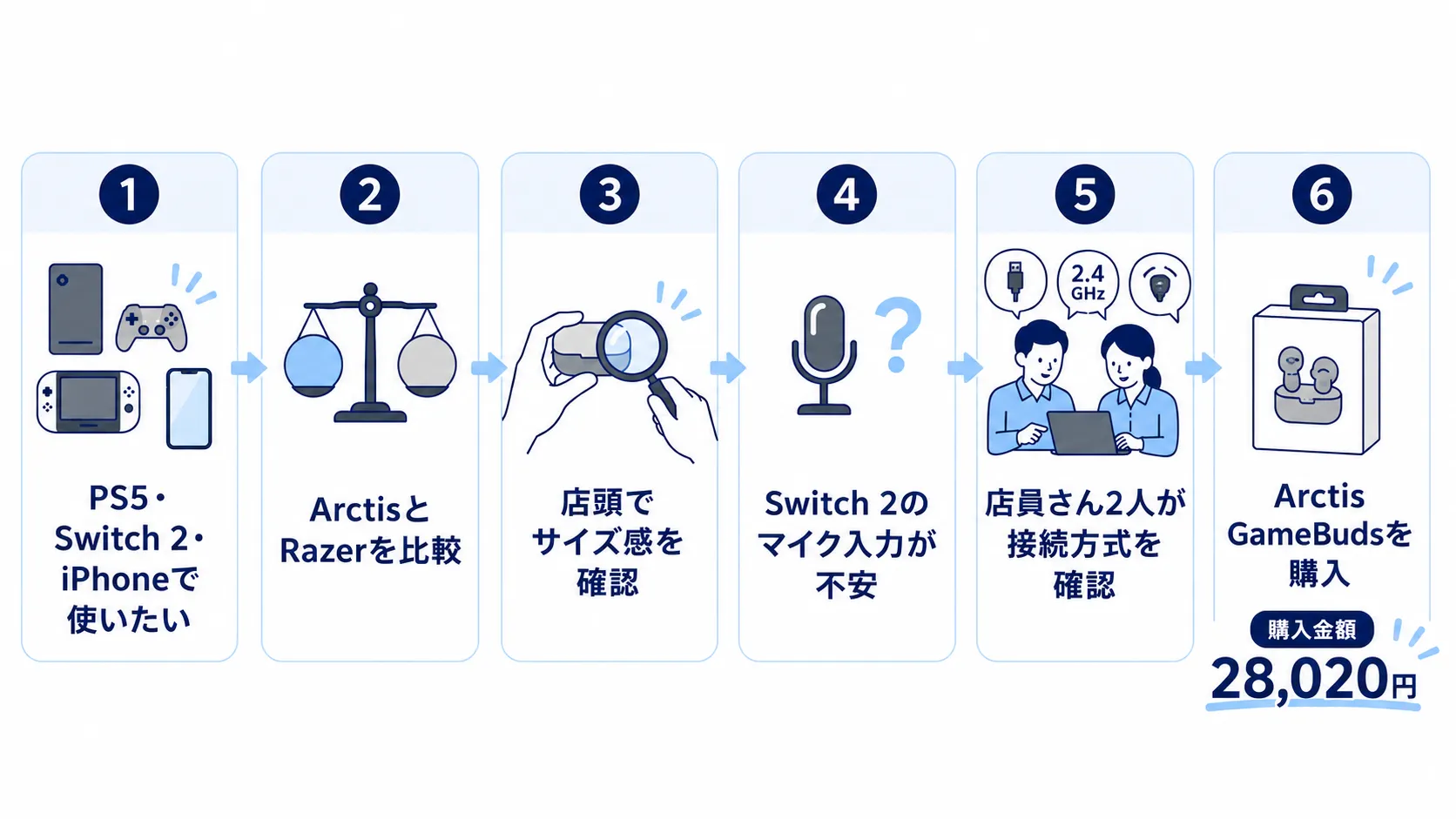
PS5、Nintendo Switch 2、iPhone 15で使い回せるワイヤレスイヤホンを探した結果、私はSteelSeries Arctis GameBuds for PlayStationを購入しました。
購入金額は28,020円です。
最後まで候補に残ったのは、Arctis GameBudsとRazer Hammerhead V3 X HyperSpeed for PlayStationでした。
この記事では、2製品を比較し、店頭で実物を確認して、最終的にArctis GameBudsを選ぶまでの流れをまとめます。
そもそも手持ちのイヤホンを複数機器で使えるか試した結果は、前々回の記事「PS5・Switch 2・iPhoneで同じイヤホンを使えるか試した結果」にまとめています。
購入前の詳しい候補比較は、前の記事「PS5・Switch 2・iPhoneで使うイヤホンを予算3万円で比較」にまとめています。
3行でわかる結論
PS5・Nintendo Switch 2・iPhone 15で使い回すため、2.4GHz接続とBluetoothの両方に対応するイヤホンを比較しました。
最後まで残ったのは、USB-Cドングルを直接挿すArctis GameBudsと、充電ケースをレシーバーとして使うRazer Hammerhead V3 X HyperSpeedです。
店頭で実物を確認し、店員さんに接続方式を調べてもらった結果、購入後の使い方を想像しやすかったArctis GameBudsを28,020円で購入しました。
PS5・Switch 2・iPhoneをワイヤレス1台で使い回したいという条件なら、私が最終的に選んだのはArctis GameBuds for PlayStationです。
この記事は「なぜ買ったか」を中心にまとめています。価格と在庫だけ確認したい場合は、記事内の購入リンクから確認できます。
- PS5、Switch 2、iPhone 15で使えるイヤホンを探した理由
- Arctis GameBudsとRazerを比較したポイント
- 店頭で実物を見て分かったこと
- Arctis GameBudsを購入した決め手
PS5・Switch 2・iPhone 15で使えるイヤホンを探した理由
これまで使っていた有線イヤホンマイクが故障し、新しいイヤホンを探すことになりました。
ただし、PS5専用のイヤホンを買いたかったわけではありません。
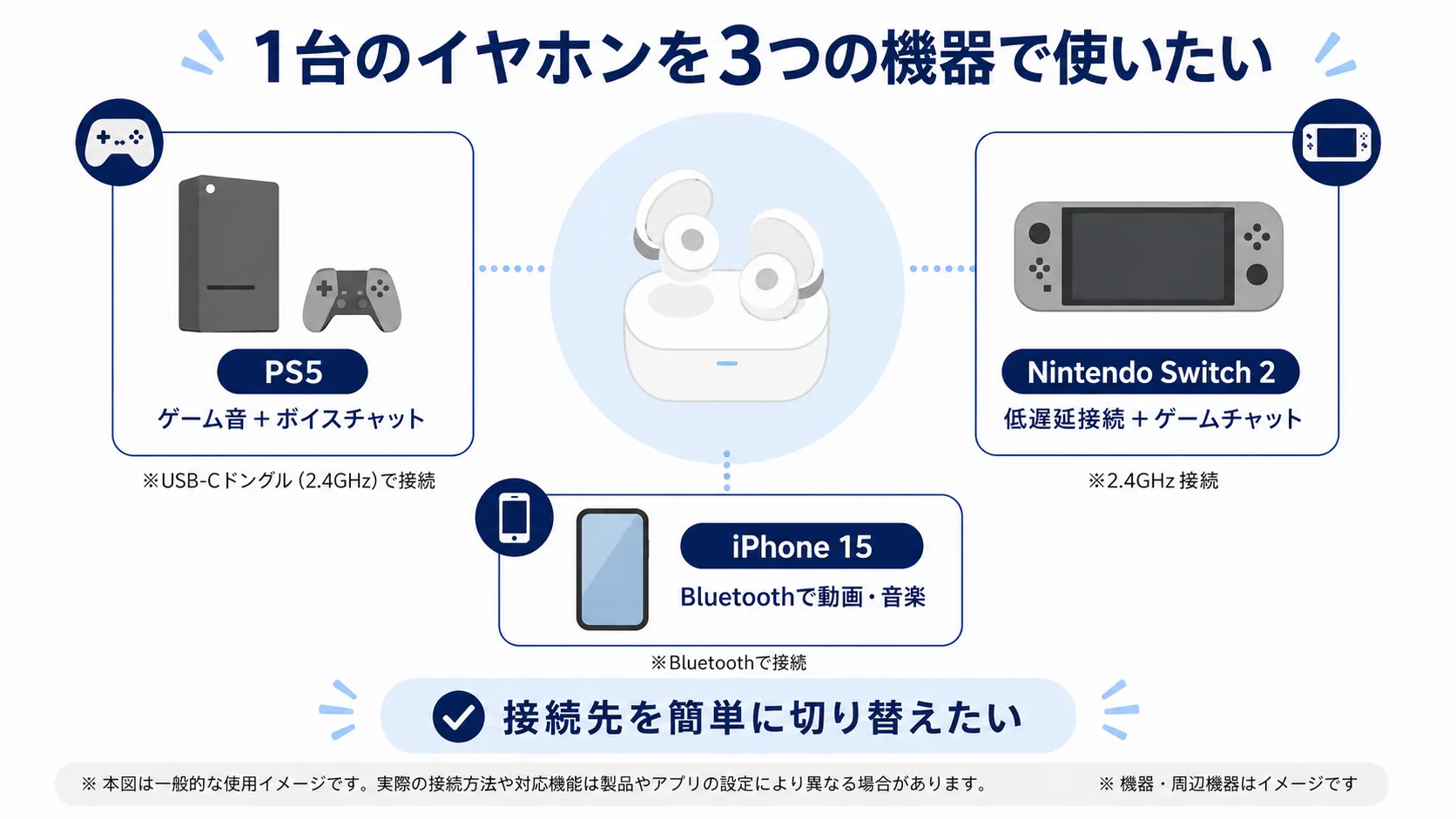
購入判断の中心にした私物は、次の3台です。
- PlayStation 5
- Nintendo Switch 2
- iPhone 15
会社のWindows PCでも使える可能性を確認していましたが、社内設定や機器制限が関係するため、購入判断の中心は私物の3台に置きました。
ゲームを遊ぶときだけでなく、友達とのボイスチャットや、iPhoneで動画を見るときにも、同じイヤホンを使いたいと考えました。
機器ごとにイヤホンを持ち替えるより、1台で使い回せた方が管理も楽です。
そこで、次の条件を満たすワイヤレスイヤホンを探しました。
- PS5でゲーム音とボイスチャットを使える
- Nintendo Switch 2でも低遅延で使える
- ゲームチャットでマイク入力できる可能性がある
- iPhone 15ではBluetoothイヤホンとして使える
- 接続先の切り替えが難しくない
この条件で候補に残ったのが、Arctis GameBudsとRazer Hammerhead V3 X HyperSpeedです。
最後まで比較した2つのワイヤレスイヤホン
最終候補として比較したのは、次の2製品です。
- SteelSeries Arctis GameBuds for PlayStation
- Razer Hammerhead V3 X HyperSpeed for PlayStation
どちらも、ゲーム機では2.4GHzのワイヤレス接続を使い、スマートフォンではBluetooth接続を使える製品です。
ただし、接続方法や持ち運び方には違いがありました。
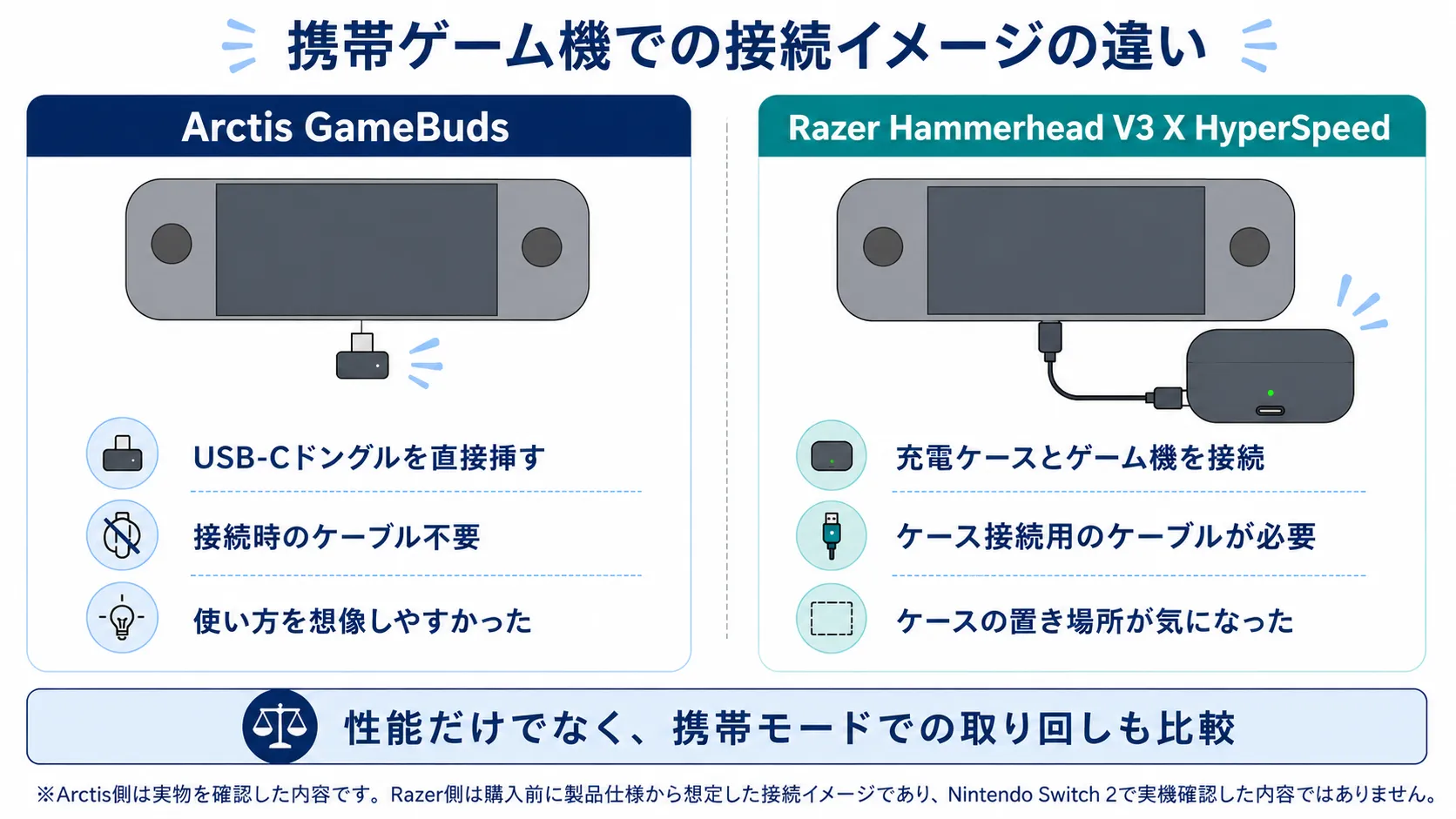
性能表だけでなく、Switch 2の携帯モードでドングルやケースをどう扱うかまで比べました。
Arctis GameBudsはUSB-Cドングルを直接挿して使う
Arctis GameBudsは、付属するUSB-Cドングルをゲーム機へ挿して接続します。
PS5ではUSB-Cドングルによる2.4GHz接続、iPhone 15ではBluetooth接続という使い分けができます。
ゲーム機とBluetooth機器を切り替えるQuick-Switchにも対応しています。
ほかにも、アクティブノイズキャンセリング、外音取り込み、Qiワイヤレス充電などの機能があります。
SteelSeries Arctis GameBuds公式製品ページ
私が魅力を感じたのは、USB-Cドングルをゲーム機へ直接挿して使えることです。
Switch 2でも、USB-Cドングルを本体へ直接挿して使うことを想定していました。
ただし、この時点ではゲーム音やマイクが実際に動作するかまでは確認できていません。
Razerは充電ケースが2.4GHz接続のレシーバーになる
Razer Hammerhead V3 X HyperSpeedは、充電ケースが2.4GHz接続のレシーバーとしても機能します。
ゲーム機と充電ケースをUSBケーブルで接続し、イヤホンをワイヤレスで使う仕組みです。
ドングルを紛失しにくく、充電ケースを接続機器として使える点は魅力的でした。
Razer Hammerhead V3 X HyperSpeed for PlayStation 公式製品ページ
製品仕様をもとにSwitch 2の携帯モードで使う場面を考えると、充電ケースとゲーム機をUSBケーブルで接続する運用になると想定しました。
ただし、Razerは店頭に見本がなく、Switch 2との組み合わせを実際に確認したわけではありません。
そのため、次の点が気になりました。
- ケースはどのくらいの大きさなのか
- ケーブルを接続したまま遊びやすいのか
- 携帯モードではケースをどこに置くのか
- 持ち運ぶケーブルや荷物が増えないか
製品の仕組みには魅力を感じましたが、購入後の使い方を具体的に想像しきれませんでした。
店頭でArctis GameBudsとINZONE Budsを比較
ネット上の情報だけでは、ドングルやケースのサイズ感が分からなかったため、家電量販店で実物を確認しました。
候補だったRazer Hammerhead V3 X HyperSpeedは、訪れた店舗には見本がありませんでした。
そのため、HyperSpeedケースの大きさや、Switch 2と接続したときの取り回しは確認できませんでした。
一方、店頭にはArctis GameBudsとソニーのINZONE Budsの見本がありました。
Arctis GameBudsのドングルは少し大きく感じた
実際に見比べると、Arctis GameBudsのUSB-Cドングルは、INZONE Budsのドングルより少し大きく見えました。
Switch 2の携帯モードで本体へ直接挿すことを考えると、思っていたより存在感があるかもしれません。
これは、公式サイトの商品画像だけでは分からなかった部分です。
ただし、Arctis GameBudsはドングルを本体へ直接挿して使えます。
ケーブルや接続用ケースをゲーム機の近くに置かなくてよいため、実際に使う場面は想像しやすいと感じました。
最後まで不安だったのはSwitch 2のゲームチャット
実物を確認しても、私はまだ購入を決めきれませんでした。
最後まで不安だったのは、Switch 2のゲームチャットで、Arctis GameBudsのマイク入力まで使えるのかという点です。
ゲームの音を聞けるだけでは、今回イヤホンを買い替える目的を十分に満たせません。
私がやりたかったのは、ゲームチャットを使い、友達と話しながらSwitch 2で遊ぶことです。
そのため、イヤホンから音が聞こえるだけでなく、自分の声もイヤホンのマイクから入力できることが重要でした。
任天堂は、Bluetoothヘッドセットでは音声を聞けてもBluetoothマイク入力には対応せず、マイク入力にはUSB接続または3.5mm・4極のヘッドセットを案内しています。
Nintendo Switch 2のゲームチャットとヘッドセットについて(任天堂公式)
しかし、自分で製品情報を調べただけでは、Arctis GameBudsという個別製品で本当にゲームチャットのマイクを使えるのか確信を持てませんでした。
Switch 2のゲームチャットで、イヤホン側のマイクまで使えるのかを購入前に確定できませんでした。
店員さん2人がかりで接続方式を調べてくれた
そこで、店員さんへSwitch 2のゲームチャットでもマイクを使えるのか相談しました。
店員さんもその場ですぐに答えるのではなく、もう一人の店員さんと一緒に、製品の接続方式などを調べてくれました。
当時受けた説明を要約すると、次のような内容です。以下は逐語的な発言記録ではありません。
- INZONE Budsは、Switch 2でマイク入力できることを店員さんが調べて確認した
- Arctis GameBudsもINZONE Budsと同じように、2.4GHzのUSB-Cドングルを使う接続方式である
- そのため、Arctis GameBudsもSwitch 2のゲームチャットでマイクを使える可能性が高いと考えられる
この説明は、店頭でArctis GameBudsをSwitch 2へ接続し、動作確認した結果ではありません。
店員さんが調べたINZONE Budsの利用可否と、2製品の接続方式をもとにした説明です。
それでも、店員さんが2人がかりで調べ、接続方式まで含めて説明してくれたことで、購入前の不安はかなり小さくなりました。
店員さんの説明が購入の最後のひと押しになった
最終的に私の背中を押したのは、ノイズキャンセリングやバッテリー時間だけではありません。
Switch 2のゲームチャットでも、イヤホンのマイクを使える見込みがあると分かったことでした。
それまで私は、次の点が気になり、購入に踏み切れずにいました。
ゲームの音は聞けても、ゲームチャットではイヤホンのマイクを使えないのではないか。
店員さんの説明を聞き、自分がやりたかった使い方にも対応できそうだと思えたことが、購入の最後のひと押しになりました。
ただし、この時点では、あくまで店員さんから説明を受けただけです。
本当にSwitch 2のゲームチャットでマイク入力できるかは、購入後に自分で確認する必要があります。
USB-Cドングルを直接挿すため使い方を想像しやすく、店員さんの説明によってSwitch 2でマイクを使える見込みも持てたことが最後のひと押しになりました。
Arctis GameBudsを28,020円で購入
店頭で実物を比較し、店員さんの説明を聞いたあと、Arctis GameBudsを購入しました。
私が購入したArctis GameBudsの現在価格と在庫は、以下から確認できます。価格は変動するため、購入前にリンク先でご確認ください。
※Amazon・楽天市場はいずれもSteelSeries Arctis GameBuds for PlayStationの商品導線です。価格・在庫・商品の状態・販売元はリンク先でご確認ください。
私がArctis GameBudsを選んだのは、音質だけでなく、PS5・Switch 2ではUSB-Cドングル、iPhoneではBluetoothという使い方を想像しやすかったからです。
他候補との違いを見てから決めたい場合は、予算3万円で比較した記事も先に確認してください。
3万円近い買い物だったため、対応しているか分からない状態のまま購入するには不安がありました。
特に今回は、PS5だけで使うイヤホンではありません。
- PS5はUSB-Cドングルで接続する
- Switch 2もUSB-Cドングルで接続する
- iPhone 15はBluetoothで接続する
この3台で使い回すことを想定していました。
音質や機能の多さだけでなく、購入後の使い方を具体的に想像できるかどうかも重要でした。
開封してケースとイヤホンを確認
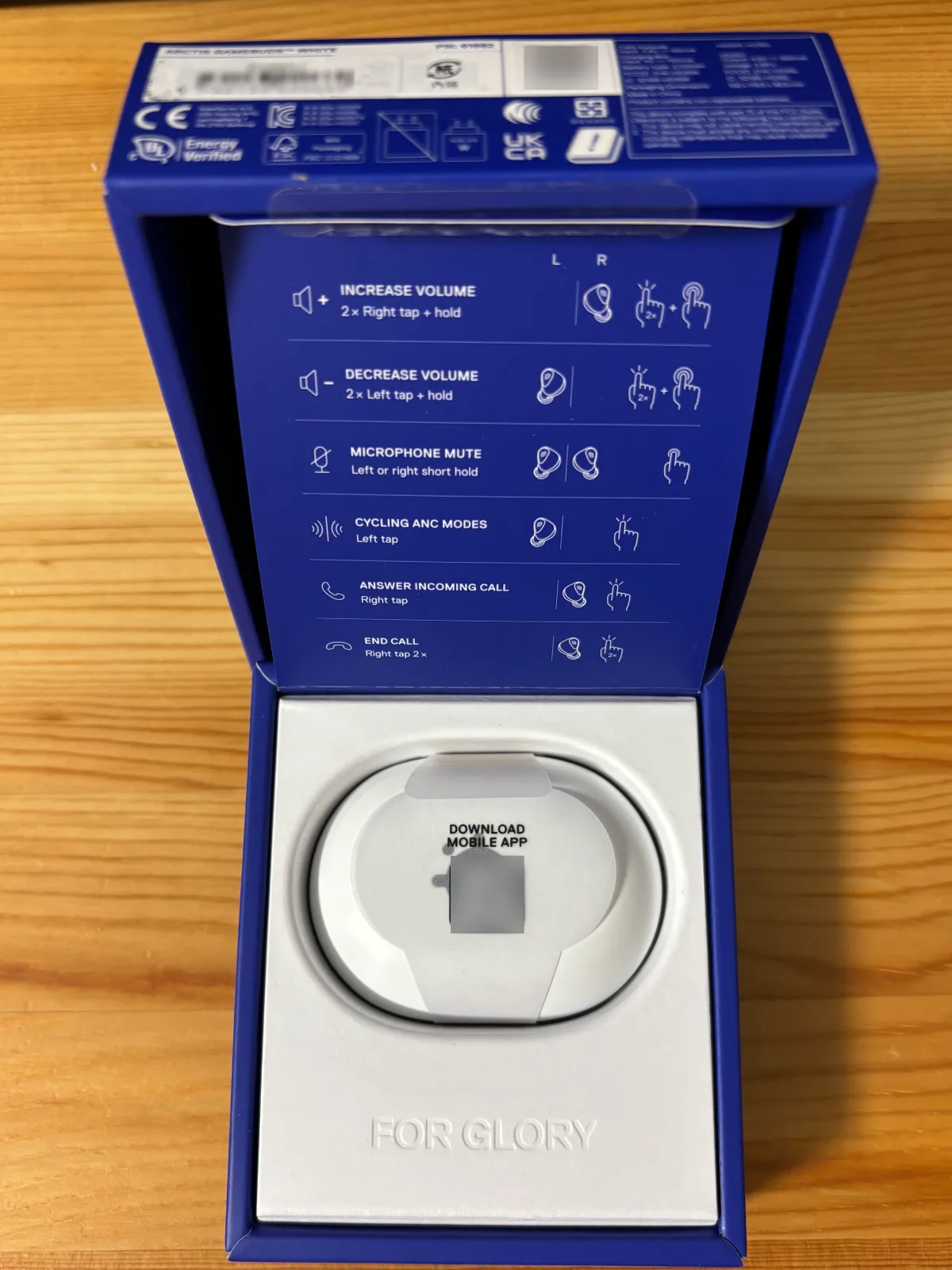
購入後、充電ケースを開き、イヤホン本体とUSB-Cドングルの収納部を確認しました。
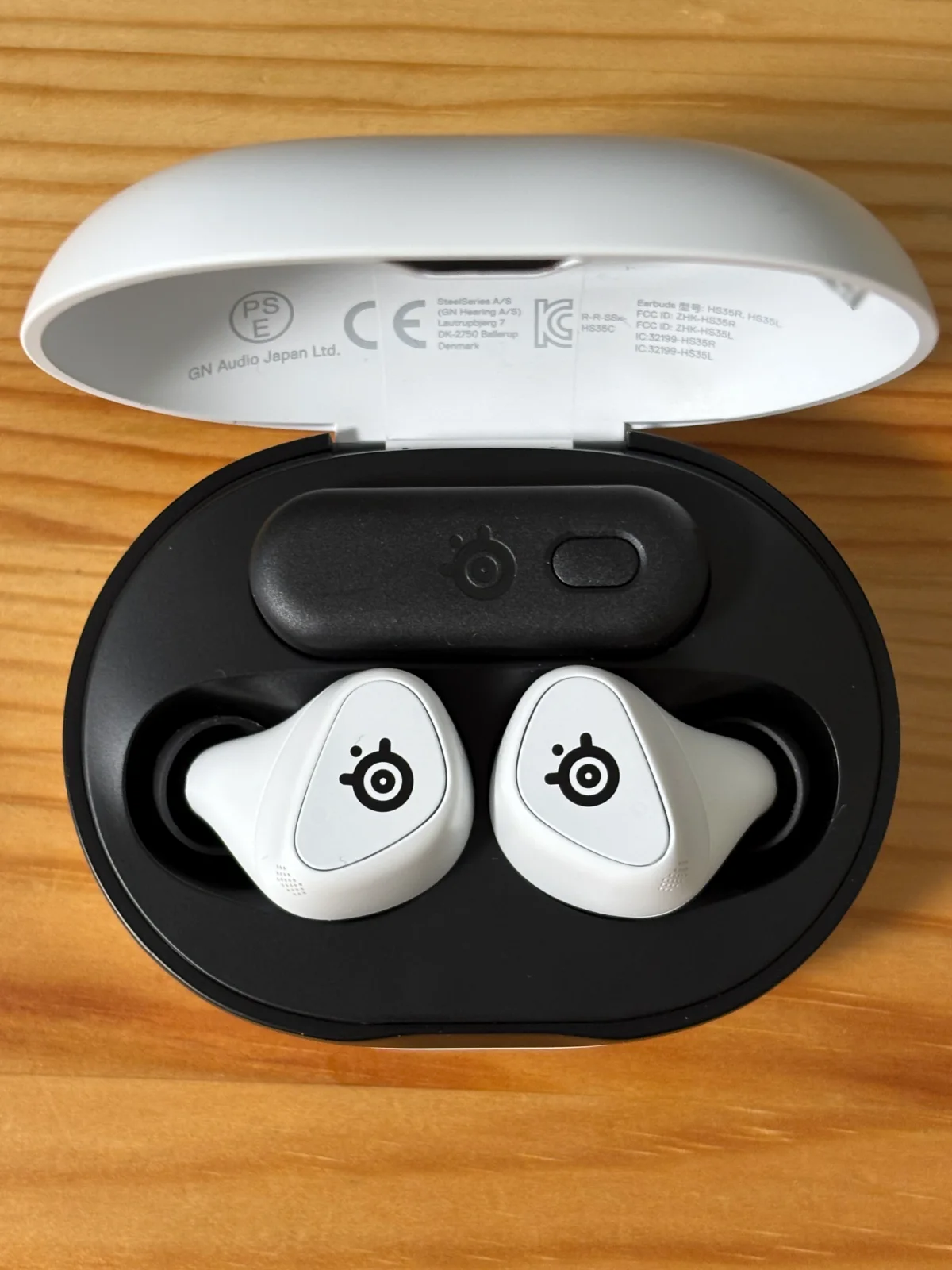
ケースの大きさは単体では分かりにくいため、もともと使っていたsoundcore AeroFit 2とも並べました。
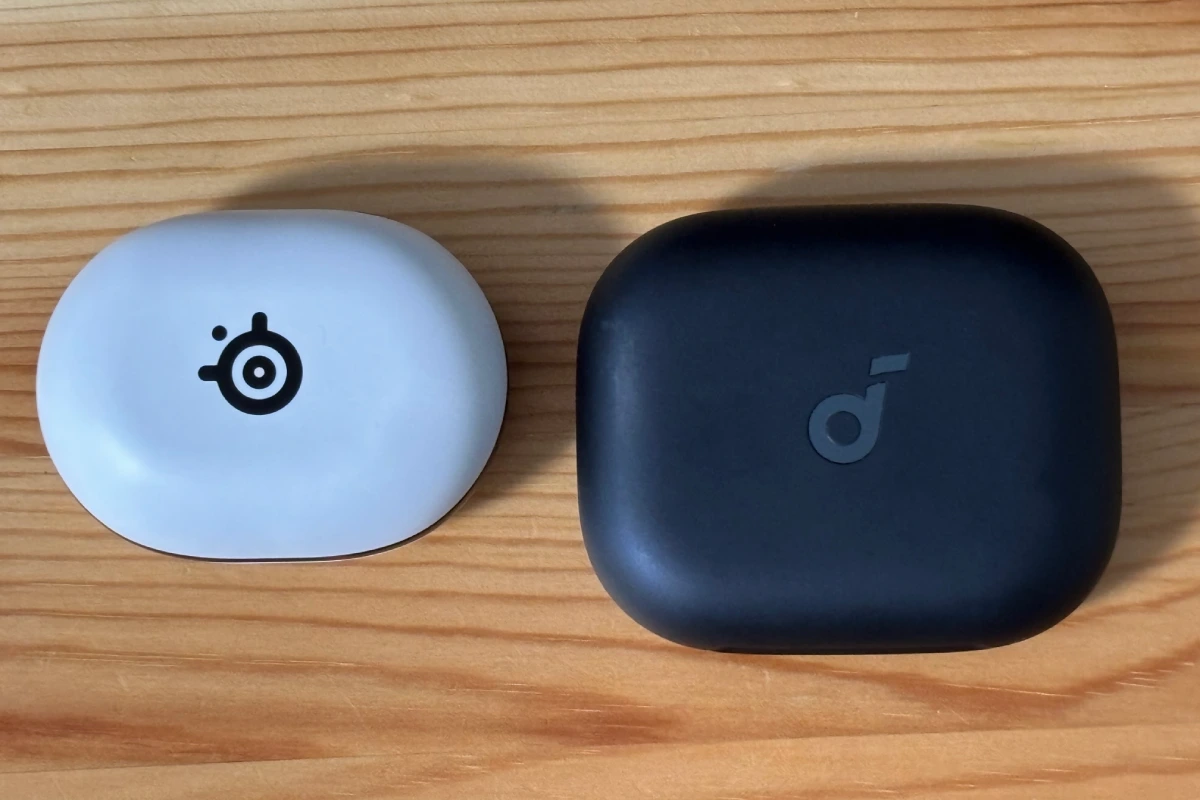
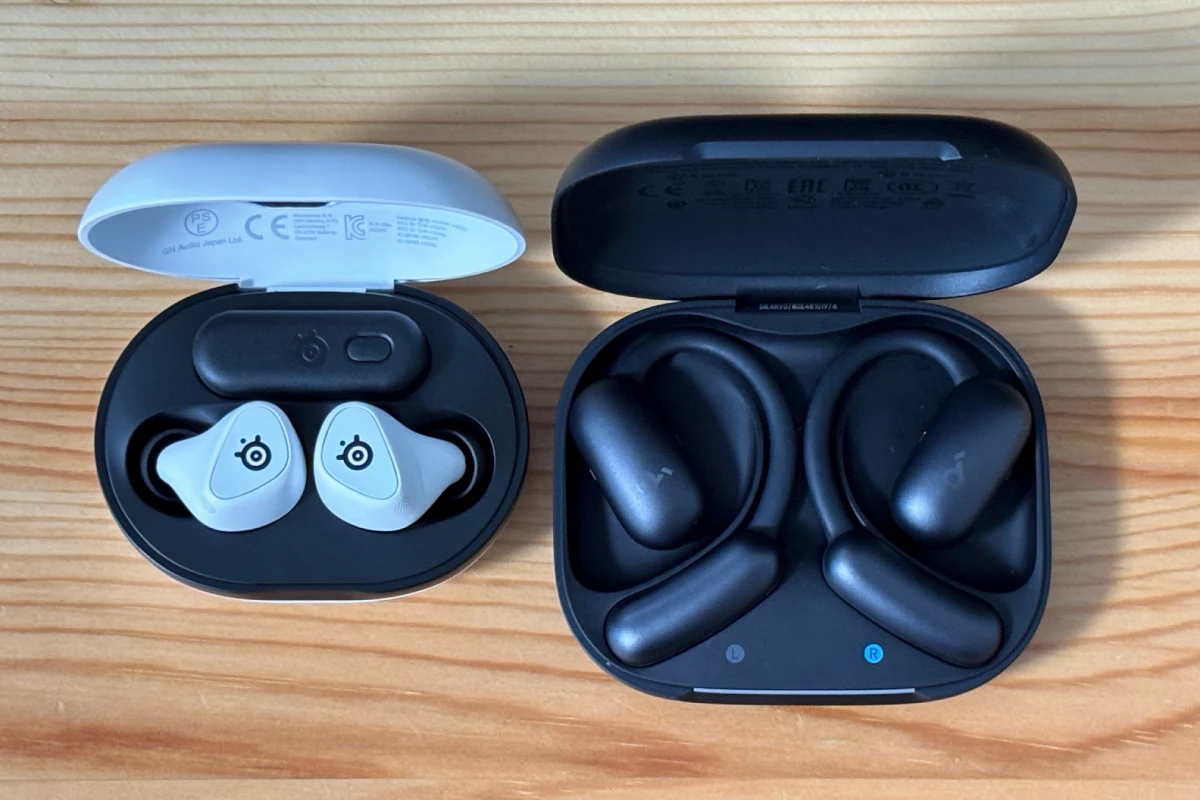
AeroFit 2はオープンイヤー型で、耳に掛ける部分もケースへ収納するため、Arctis GameBudsより大きなケースです。
普段使っていたAeroFit 2と並べると、Arctis GameBudsのケースは一回り小さく見えました。
INZONE BudsではなくArctis GameBudsを選んだ理由
INZONE Budsも、ゲーム用ワイヤレスイヤホンとして魅力的でした。
USB-Cドングルを使う接続方式で、店員さんから説明を受ける際の比較対象にもなりました。
ただし、私が探していたのは、PS5とSwitch 2だけで使うイヤホンではありません。
iPhone 15でも使い回したいと考えていました。
INZONE Budsは、スマートフォンとのBluetooth接続にLE Audioを使用します。
ソニーは、iPhoneやiPadにはBluetooth接続できないと案内しています。
INZONE BudsのBluetooth接続について(ソニー公式)
今回の私には、ゲーム機だけでなく、iPhone 15でも普段のBluetoothイヤホンとして使いやすいことが重要でした。
そのため、最終的にはArctis GameBudsを選びました。
結論:購入時点ではArctis GameBudsを選んだ
PS5、Switch 2、iPhone 15で使い回すワイヤレスイヤホンを比較した結果、私はArctis GameBudsを購入しました。
購入金額は28,020円です。
Razer Hammerhead V3 X HyperSpeedは、充電ケースを2.4GHz接続のレシーバーとして使える点に魅力を感じました。
しかし、店頭で実物を確認できず、Switch 2の携帯モードで使うときの取り回しを想像しきれませんでした。
Arctis GameBudsは、USB-Cドングルが少し大きく感じたものの、ゲーム機へ直接挿して使えるため、購入後の使い方をイメージしやすい製品でした。
そして、最後まで不安だったゲームチャットのマイク入力について、店員さん2人がかりで接続方式を調べて説明してくれたことが、購入の最後のひと押しになりました。
今回の記事は、どのイヤホンを購入したかまでの購入編です。
- 購入製品:Arctis GameBuds
- 購入金額:28,020円
- 決め手:ドングルを直接挿せる使いやすさと、Switch 2でマイクを使える見込み
- 購入後の確認結果:PS5・Switch 2・iPhone 15・PCでの実使用レビューを公開済み
PS5・Switch 2・iPhoneを1台で使い回したい人にとって、Arctis GameBudsは検討しやすい候補でした。
購入後は、PS5・Switch 2・iPhone 15・Windows PCで実際に使用しました。Switch 2のゲームチャットではイヤホン側のマイクも使え、携帯モードのドングルサイズ、Bluetoothと2.4GHzの切り替え、ANC、長時間装着時の耳の痛みまで確認しています。
購入後の実機検証では、PS5・Switch 2・iPhone 15・Windows PCで実際に使い、Switch 2のゲームチャットでイヤホン側のマイクが使えるか、PS5とSwitch 2をどう切り替えるか、iPhoneやPCでの接続、ANC、長時間装着時の使用感まで確認しました。