筆者所有のPS5・Nintendo Switch 2・iPhone 15・Windows PCを使い、Soundcore AeroFit 2とfinal VR3000 for Gamingの接続、音声出力、マイク入力を実機で確認しています。
以前使っていた有線イヤホンが壊れたとき、次はPS5・Switch 2・iPhoneのイヤホンを1台に兼用したいと考えました。会社のWindows PCでも使える製品なら、さらに便利だと思ったためです。
ゲームだけでなく、仕事や私生活でも使えるなら、3万円程度まで出してもよいと思っていたからです。
しかし、実際に手持ちのBluetoothイヤホンと有線イヤホンを接続してみると、「機器に表示される」「音が聞こえる」「イヤホン側のマイクで話せる」は、それぞれ別の条件でした。
この記事では公式仕様を紹介するだけでなく、Soundcore AeroFit 2とfinal VR3000 for GamingをPS5とSwitch 2へ実際に接続し、音声の出力先とマイクの入力元まで確認した結果をまとめます。
3行でわかる結論
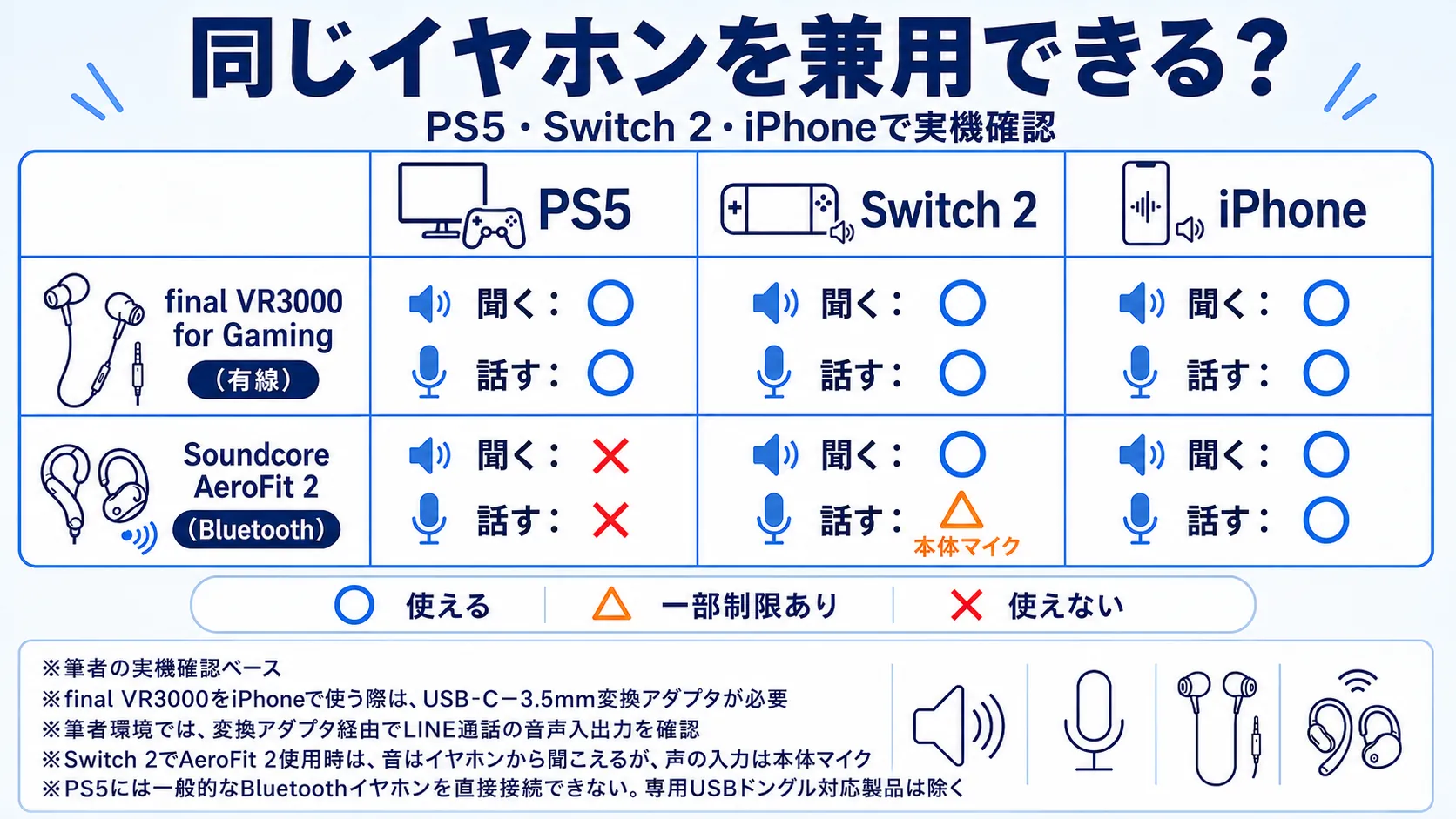
- AeroFit 2はSwitch 2で音を聞けましたが、マイク入力にはSwitch 2本体のマイクが使われました。
- PS5ではAeroFit 2が機器一覧に表示されたものの、Bluetoothオーディオ非対応のエラーで接続できませんでした。
- final VR3000は、PS5とSwitch 2のゲームチャットで音声とマイクの両方を使えました。
| 組み合わせ | 音声出力 | 製品側マイク | 実機結果 |
|---|---|---|---|
| PS5+AeroFit 2 | × | × | 検出後に接続エラー |
| PS5+final VR3000 | ○ | ○ | DualSenseへ差すだけで使用可能 |
| Switch 2+AeroFit 2 | ○ | × | マイクはSwitch 2本体側 |
| Switch 2+final VR3000 | ○ | ○ | ゲームチャットで確認 |
| iPhone 15+final VR3000 | ○ | ○ | USB-C-3.5mm変換アダプタ経由でLINE通話を確認 |
| iPhone 15+AeroFit 2 | ○ | ○ | 普段から使用 |
| 会社PC+AeroFit 2 | ○ | ○ | Teams・Zoomで普段から使用 |
※表は筆者の所有機器と使用環境で確認した結果です。すべてのイヤホンやPCで同じ動作を保証するものではありません。
この2製品を試した結果、AeroFit 2だけではPS5、final VR3000だけではiPhoneで変換アダプタが必要で、筆者が求めていた「PS5・Switch 2・iPhoneを1台で使い回す」条件は満たせませんでした。
そこで専用USBドングル付きのワイヤレスイヤホンまで候補を広げて比較し、最終的にSteelSeries Arctis GameBuds for PlayStationを購入しました。
有線イヤホンが壊れ、1台にまとめようとした
以前はRazerの有線イヤホンを使っていた
以前は、3.5mm接続の「Razer Hammerhead Duo Console Razer Green Limited Edition」を使っていました。
ところが故障してしまい、買い替えが必要になりました。そこで次は、ゲーム機だけでなくスマートフォンや仕事にも使えるイヤホンを探すことにしました。
PS5・Switch 2・iPhone・会社PCで使いたかった
兼用したかった環境は、PS5、Switch 2、iPhone 15、会社のWindows PCです。
会社PCではTeamsとZoomを使います。ゲームだけでなく、仕事や私生活でも使えるなら、多少高くても使用回数で元が取れると考えました。
当初はAirPodsやソニーの高価格帯製品も候補にしました。ただし、ゲーム機では一般的なBluetooth接続と同じように使えない場合があり、最終的には普段使い用としてSoundcore AeroFit 2を購入しました。
この記事で実機確認した2種類のイヤホン
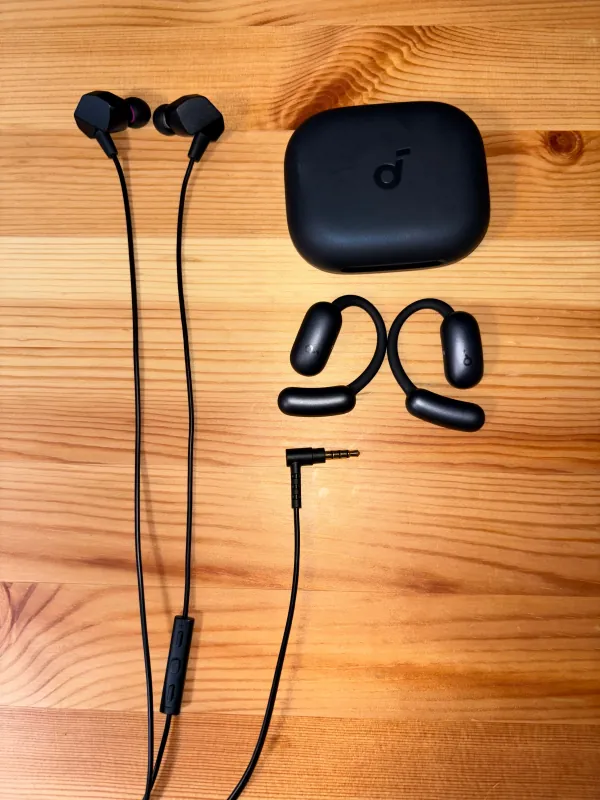
普段使いはSoundcore AeroFit 2
AeroFit 2は2025年春ごろに約17,000円で購入しました。
現在は、iPhone 15で動画や音楽を聞くほか、会社PCのTeamsとZoomでも使っています。2台の機器へ接続できるマルチポイントも、普段使いでは便利です。
ただし、Switch 2では音声出力に使えてもAeroFit 2側のマイクは使えず、PS5にはBluetoothで直接接続できませんでした。専用USBドングル対応製品は除きます。
PS5でのボイスチャットや、Switch 2でイヤホン側のマイクを使いたい人には向きません。一方、iPhoneやPCでの普段使いを中心に、Switch 2では音だけをワイヤレスで聞きたい人には使いやすい選択肢でした。
ゲーム機用はfinal VR3000 for Gaming
ゲーム機では、3.5mm有線接続のfinal VR3000 for Gamingを使っています。
PS5ではDualSenseワイヤレスコントローラーへ、Switch 2では本体上部のヘッドホンマイク端子へ接続します。Bluetoothの登録や充電が不要で、差し込むだけで使える点が分かりやすいです。
なお、iPhone 15で使う場合は、USB-C-3.5mm変換アダプタが別途必要です。筆者はダイソーで購入した変換アダプタを使い、LINE通話の音声とマイクを確認しました。
筆者はfinal VR3000 for Gamingをe☆イヤホンの実店舗で購入しました。PS5とSwitch 2で音声とマイクを確実に使いたい人には、分かりやすい選択肢でした。最新価格はリンク先でご確認ください。
PS5でAeroFit 2とfinal VR3000を試した結果
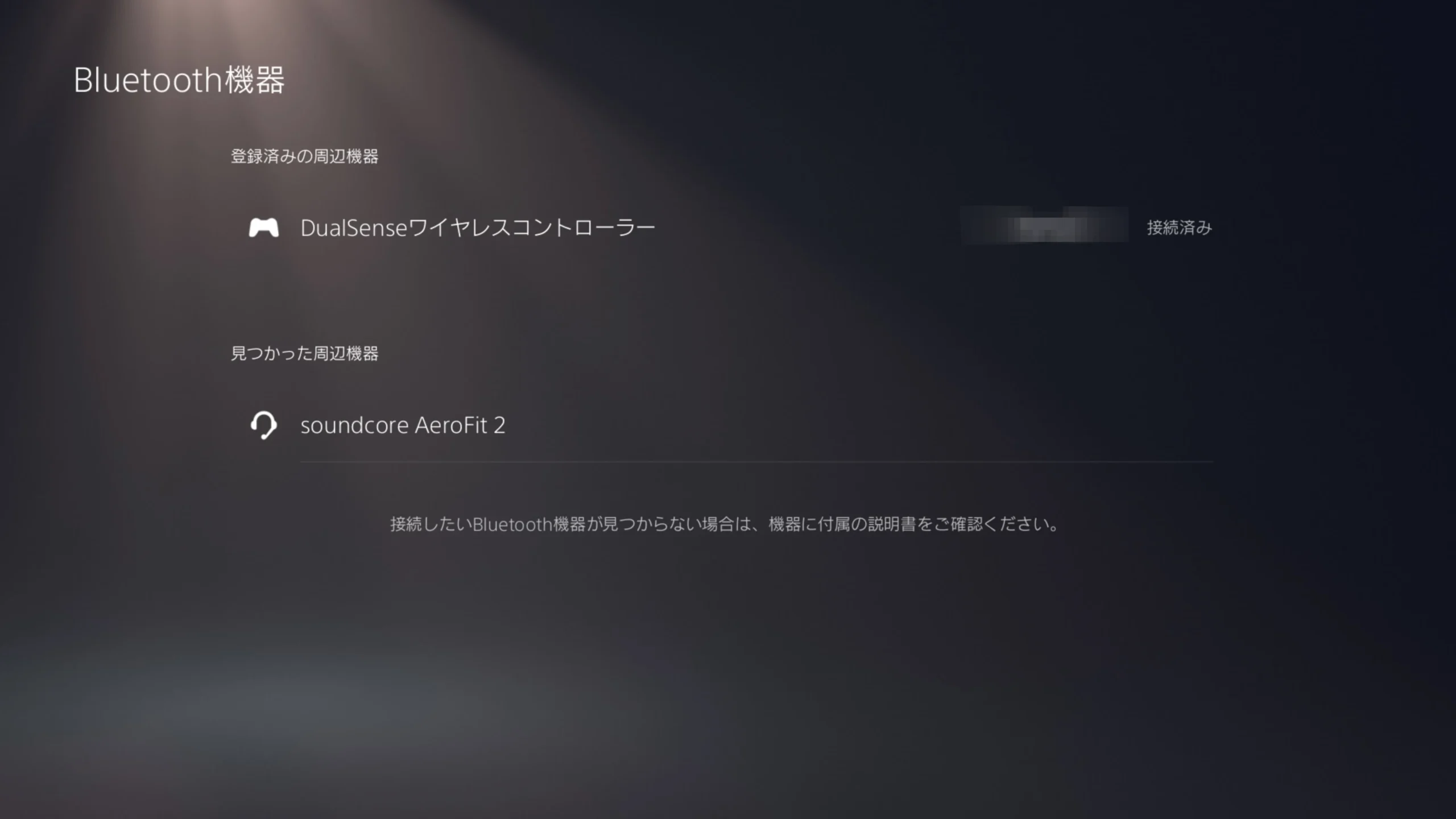
- AeroFit 2はBluetooth機器一覧に表示されました。
- 選択するとエラーコード「CE-109531-9」が表示され、接続できませんでした。
- final VR3000はDualSenseへ差すだけで、音声とマイクの両方を使えました。
AeroFit 2は機器一覧に表示された
PS5のBluetooth機器設定を開くと、「soundcore AeroFit 2」が周辺機器として表示されました。
名前が表示されたため、そのまま接続できるように見えます。
選択するとBluetoothオーディオ非対応のエラーになった
AeroFit 2を選択すると、「PS5はBluetoothオーディオ機器に対応していません」と表示されました。エラーコードは「CE-109531-9」です。
機器一覧に名前が表示されることと、Bluetoothイヤホンとして接続できることは別でした。
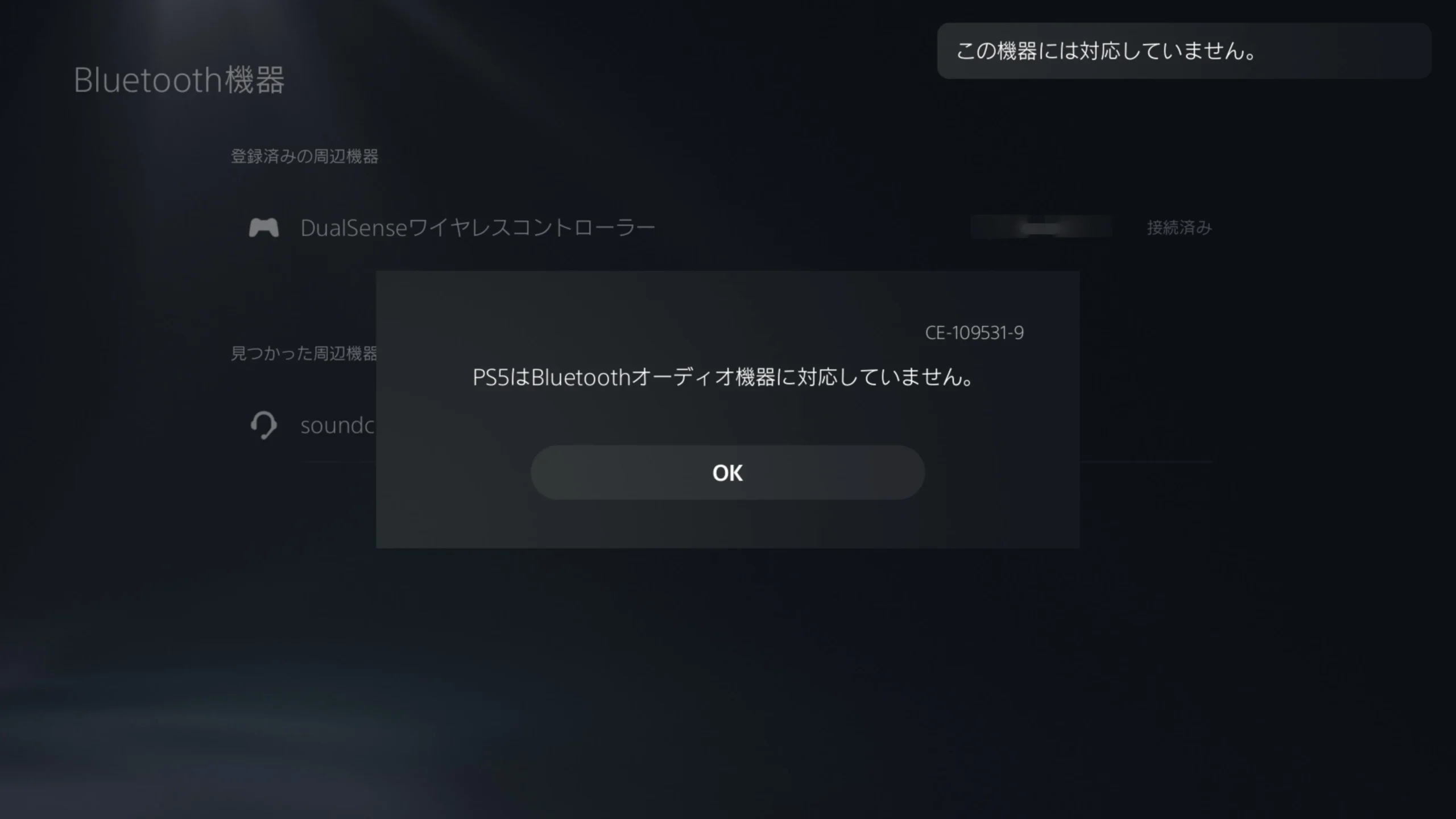
PlayStation公式も、CE-109531-9について、接続しようとしたBluetoothオーディオ機器がPS5に対応していない場合に表示されるエラーとして案内しています。
final VR3000はDualSenseへ差すだけで使えた
final VR3000をDualSenseの3.5mm端子へ接続すると、PS5にすぐ認識されました。
設定画面では、入力機器と出力機器の両方が「コントローラーのヘッドセット」と表示されます。
ゲーム音とパーティーの相手の声を聞けるだけでなく、final VR3000側のマイクから自分の声を送れました。
イヤホンを抜くと、入力機器はDualSenseの内蔵マイクへ切り替わります。この動作からも、final VR3000接続中はイヤホン側のマイクが使われていることを確認できました。
PS5では、使用できるマイクを入力機器の一覧から選択できます。出力機器を自動で切り替える設定も用意されています。
Switch 2では接続方法によってマイクが変わった
- AeroFit 2ではゲーム音と相手の声を聞けました。
- Bluetooth接続ではAeroFit 2側のマイクは使われず、本体マイクが使われました。
- final VR3000は、Switch 2のゲームチャットで音声とマイクの両方を使えました。
AeroFit 2はBluetoothオーディオとして使えた
Switch 2では、AeroFit 2をBluetoothオーディオとして登録できました。
接続後は、ゲーム音とゲームチャットの相手の声がAeroFit 2から聞こえます。
任天堂公式によると、Switch 2のBluetoothオーディオはA2DPとSBCに対応しています。一方で、Bluetoothオーディオのマイク入力には対応していません。
AeroFit 2のマイクではなくSwitch 2本体マイクが使われた
Switch 2のオーディオ設定では、出力がBluetooth接続中のAeroFit 2、入力が本体マイクと表示されました。
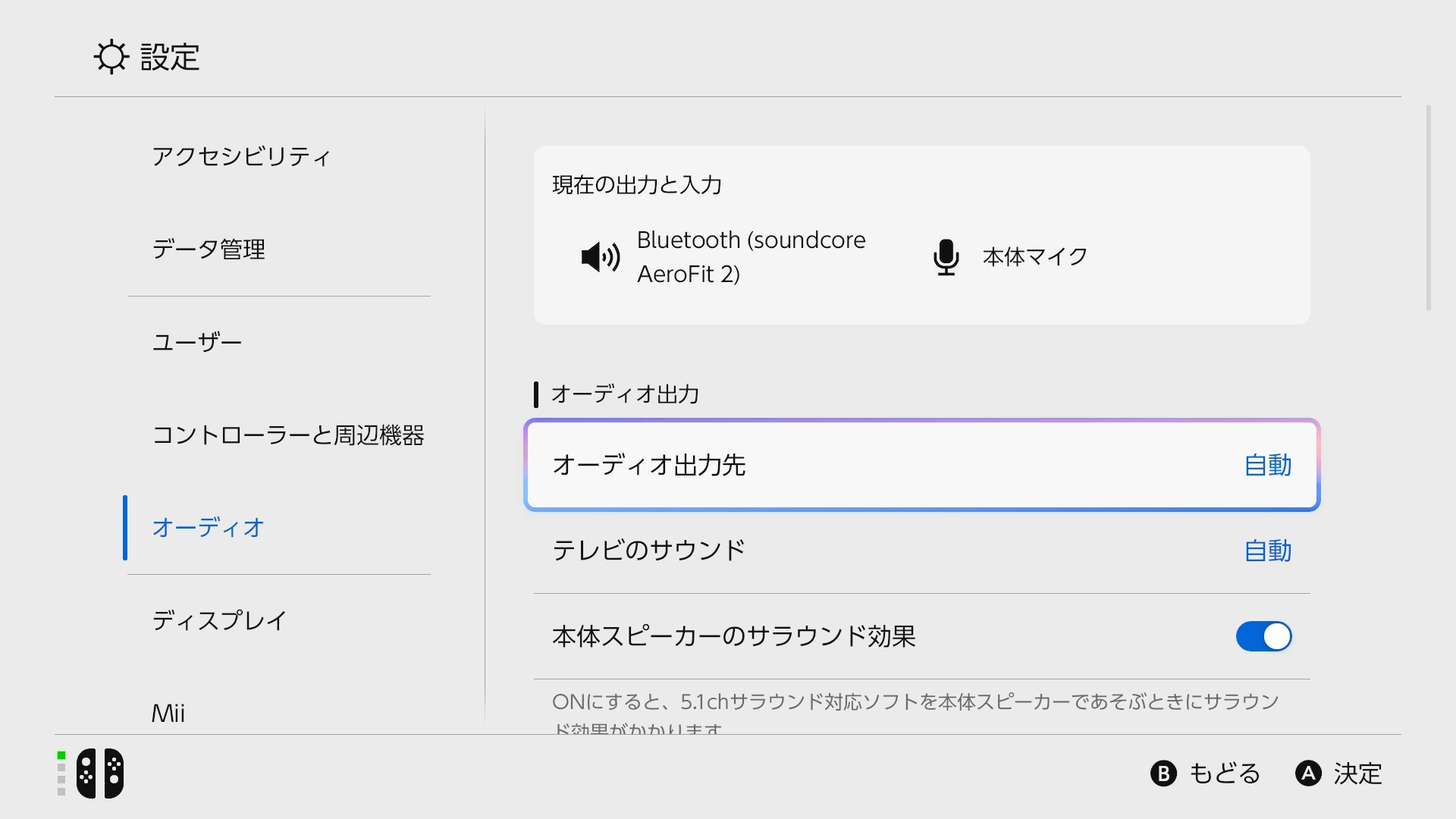
本体マイクを覆って話すと入力反応が弱くなったため、自分の声はAeroFit 2ではなくSwitch 2本体のマイクが拾っていることも確認できました。
つまり、AeroFit 2はゲーム音と相手の声を聞くためには使えますが、AeroFit 2側のマイクをゲームチャットへ使うことはできませんでした。
final VR3000はゲームチャットでマイクも使えた
final VR3000をSwitch 2本体上部の3.5mm端子へ接続すると、ゲーム音はすぐにイヤホンへ切り替わりました。
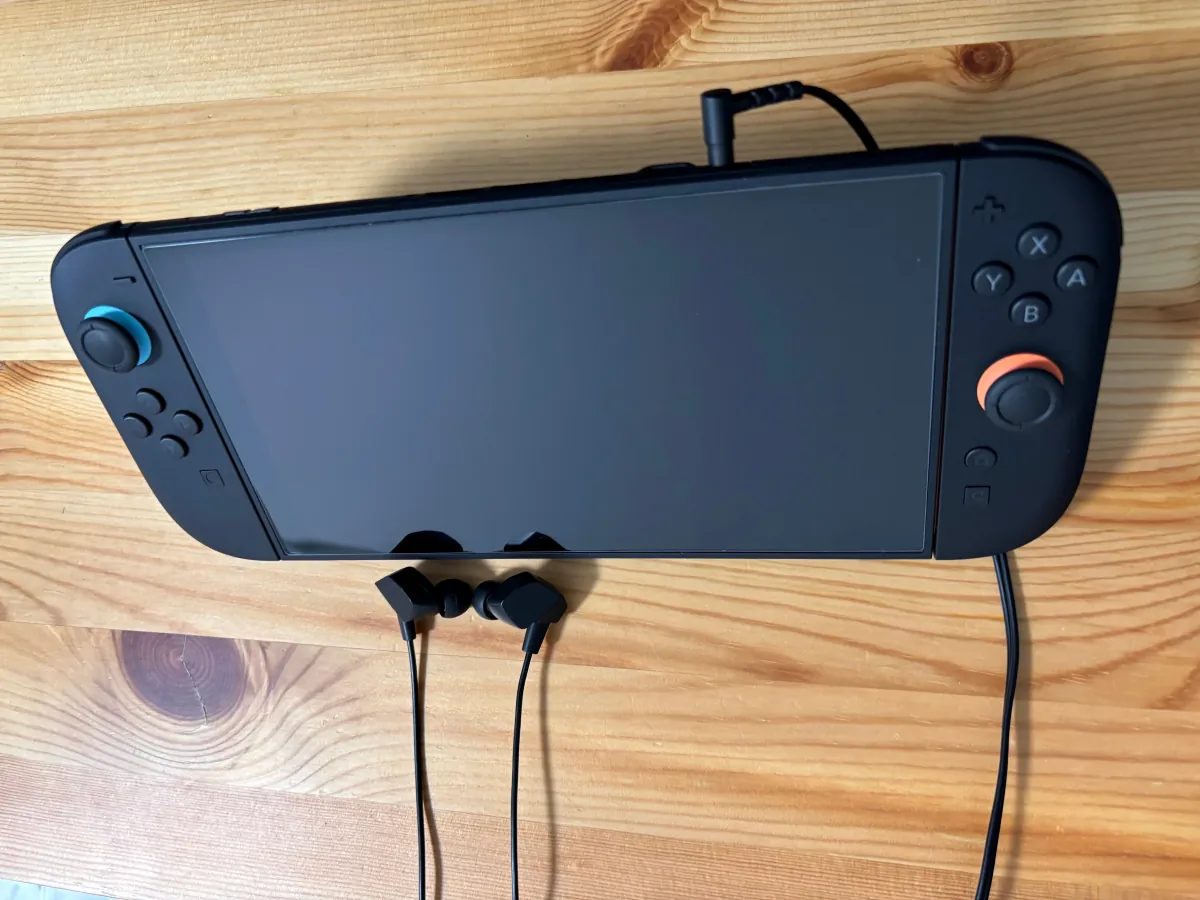
その後、Switch 2本体のゲームチャットで確認すると、相手の声をfinal VR3000から聞きながら、イヤホン側のマイクから自分の声を送れました。
任天堂公式でも、Switch 2のゲームチャットでは、USB接続のヘッドセットに加え、3.5mm・4極ステレオミニプラグのCTIA規格に対応したヘッドセットをマイク入力に使用できると案内しています。
Switch 2のゲームチャット全体の設定方法や利用条件は、Nintendo Switch 2 ゲームチャットの使い方で詳しく整理しています。
設定画面に外部マイク名が出なくてもゲームチャットでは使えた
最初に確認したのは、ゲームを起動せず、final VR3000を接続した状態で開いたSwitch 2本体の設定画面です。
入力マイクの選択肢には「自動」と「本体マイク」が表示され、「final VR3000」や「ヘッドセットマイク」という個別名称は表示されませんでした。
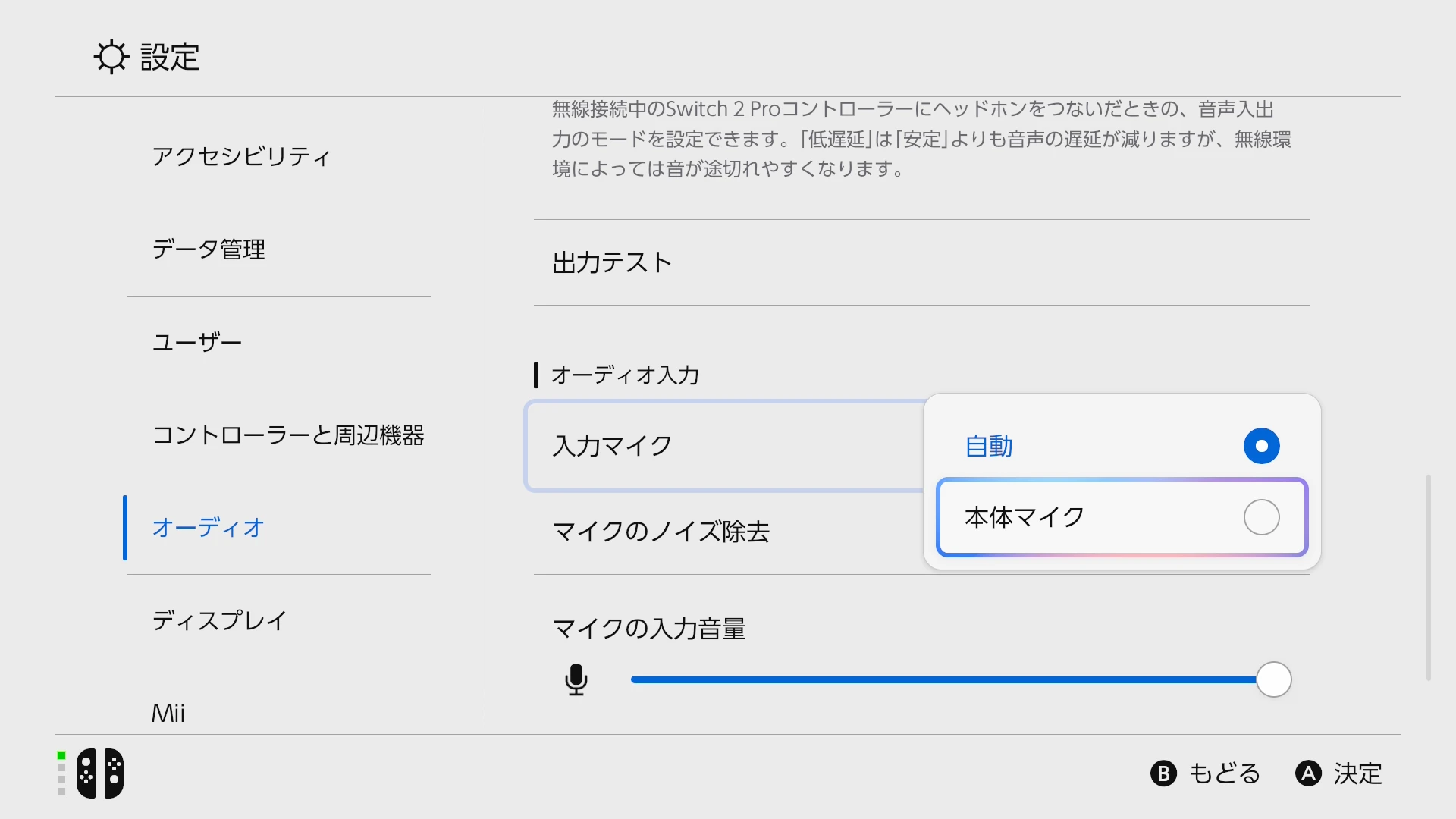
この画面だけを見ると、イヤホン側のマイクが認識されていないようにも見えます。
しかし、入力を「自動」にした状態でゲームチャットを始めると、final VR3000のマイクを使用できました。
今回の実機結果から、Switch 2では通常の設定画面に外部マイク名が表示されなくても、ゲームチャット開始時に対応する有線ヘッドセットのマイクが使われる場合があると分かりました。
iPhoneと会社PCで試した結果
- iPhone 15と会社PCでは、音声とマイクの両方を普段から使っています。
- 2台目をSoundcoreアプリから登録すると、ケースを開けたときに自動接続されます。
- 会議中にiPhoneへ着信すると、音声とマイクがiPhone側へ切り替わる点には注意が必要です。
iPhone 15ではfinal VR3000も変換アダプタ経由で使えた
iPhone 15には3.5mmイヤホン端子がないため、final VR3000を使うにはUSB-C-3.5mm変換アダプタが必要です。
筆者はダイソーで購入した変換アダプタを使い、LINE通話で相手の声を聞けることと、final VR3000側のマイクから自分の声を送れることを確認しました。
ただし、すべての変換アダプタがマイク入力に対応するとは限りません。購入時は、4極イヤホンマイクや通話に対応しているかを確認してください。
2台目の機器はSoundcoreアプリから登録した
筆者は、最初にiPhoneのBluetooth設定からAeroFit 2を登録しました。
その後、SoundcoreアプリでAeroFit 2を開き、「マルチポイント接続」から「新しい機器と接続」を選択します。AeroFit 2が2台目の機器から認識できる状態になったところで、会社PCのBluetooth設定から登録しました。
筆者の環境では、一度2台目として設定すると、次回以降はAeroFit 2のケースを開くだけで、iPhoneと会社PCへ自動で接続されました。
Switch 2からiPhoneへ音声が自動で切り替わった
筆者の環境では、Switch 2とiPhoneを同時接続した状態で、iPhoneからYouTubeを再生すると音声がiPhone側へ切り替わりました。
YouTubeアプリを終了すると、再びSwitch 2の音声へ戻ります。
再生を始めた機器に合わせて音声が切り替わるため、スマートフォンと別の機器を行き来する普段使いでは便利でした。
Teams・Zoom会議中のiPhone着信には注意
便利な一方で、筆者の環境では、会社PCのTeamsやZoomで会議中にiPhoneへ着信すると、AeroFit 2の音声とマイクがiPhone側へ切り替わりました。
その瞬間、会議の音声が聞こえなくなり、AeroFit 2のマイクも会議側へ入らなくなりました。
筆者は会議中にミュートしていたため、そのままiPhoneの着信へ応答できました。ただし、会議中に突然音声とマイクが切り替わる点には注意が必要です。
| マルチポイントの動作 | 筆者環境での結果 |
|---|---|
| iPhone+会社PCの登録 | 可能 |
| 次回以降の接続 | ケースを開けると自動接続 |
| Switch 2再生中にiPhoneで動画再生 | iPhone側へ切り替わる |
| iPhone側の再生を終了 | Switch 2側へ戻る |
| Teams・Zoom会議中のiPhone着信 | iPhone側へ切り替わる |
| 切り替え後の会議音声・マイク | 会議側では聞こえず、マイクも入らない |
「接続できる」「聞ける」「話せる」は別だった
今回の検証で最も分かりにくかったのは、「イヤホンを認識した」という言葉だけでは、実際に何ができるのか判断できないことです。
| 表示・状態 | 実際に分かること |
|---|---|
| 機器一覧に名前が出る | 機器を検出しただけ |
| ゲーム音が聞こえる | 音声出力に使える |
| 相手の声が聞こえる | チャット音声を出力できる |
| 自分の声が送れる | 何らかのマイクが使われている |
| 製品側マイクが使える | イヤホンやヘッドセット側が入力元になっている |
| 快適に会話できる | 遅延・雑音・切り替えまで含めて問題が少ない |
PS5ではAeroFit 2の名前が表示されても接続できませんでした。Switch 2ではAeroFit 2から音を聞けても、マイクは本体側です。
反対に、Switch 2の通常設定でfinal VR3000の名前が表示されなくても、ゲームチャットではイヤホン側のマイクを使えました。
Creative BT-W3で無線化しても快適ではなかった
Bluetoothイヤホンをゲーム機で使おうとしたのは、今回が初めてではありません。
2021年5月16日には、Creative BT-W3をAmazonで4,928円で購入し、PS4のUSB端子へ接続して使いました。
Bluetoothイヤホンでゲーム音を聞き、ボイスチャットにはコントローラーへ接続する付属の小型マイクを使う構成です。
音声と会話自体は使えました。しかし、小型マイクがボタンやスティックの操作音まで拾い、友人から「操作音がうるさい」と言われました。
そのため、筆者は使用をやめています。
この経験から、ゲーム音を無線化できることと、相手に快適な音声を届けられることも別だと感じました。
手持ち2製品ではBluetoothと有線の使い分けが現実的だった
| 用途 | 使用製品 | 選んでいる理由 |
|---|---|---|
| iPhone・普段使い | AeroFit 2 | ワイヤレスで手軽 |
| Teams・Zoom | AeroFit 2 | 筆者の会社PCで音声とマイクを使用可能 |
| Switch 2で音だけを聞く | AeroFit 2 | Bluetoothで接続できる |
| Switch 2のゲームチャット | final VR3000 | 音声と製品側マイクを確認済み |
| PS5のゲーム・通話 | final VR3000 | DualSenseへ差すだけで音声とマイクを使える |
この2製品だけで運用するなら、イヤホンが2種類になる点は不便です。
それでも、ゲーム機を変えるたびにBluetoothの制限やマイクの入力元を考えるより、普段用のAeroFit 2とゲーム用のfinal VR3000を使い分ける方が、当時の手持ち環境では簡単でした。
ワイヤレス1台にまとめるなら専用USBドングル方式も候補になる
PS5とSwitch 2の両方をワイヤレスで使いたい場合は、一般的なBluetoothイヤホンではなく、専用USBドングルに対応したゲーム用ワイヤレスイヤホンが候補になります。
ただし、「PS5で使える」だけでは筆者の条件を満たしません。Switch 2でも音声とマイクを使えるか、iPhoneではBluetoothへ切り替えられるか、ドングルの付け替えや充電管理が負担にならないかまで確認する必要があります。
そこで、PS5・Switch 2・iPhoneを1台で使い回すことを目的に、SteelSeries Arctis GameBuds、Razer Hammerhead HyperSpeed V3 X、INZONE Budsなどを比較しました。
比較した結果、筆者はSteelSeries Arctis GameBuds for PlayStationを購入しました。
「比較して何を選んだか」「なぜ買ったか」「実際に使ってどうだったか」を3記事に分けています。
よくある質問
PS5にAeroFit 2をBluetooth接続できますか?
筆者が試したところ、PS5の機器一覧にはAeroFit 2が表示されましたが、選択するとBluetoothオーディオ非対応のエラー「CE-109531-9」が表示され、接続できませんでした。
Switch 2でBluetoothイヤホンのマイクを使えますか?
Switch 2はBluetoothオーディオのマイク入力には対応していません。AeroFit 2では音を聞けましたが、自分の声はSwitch 2本体マイクから入力されました。
Switch 2で有線イヤホンマイクを使えますか?
任天堂公式では、3.5mm・4極ステレオミニプラグのCTIA規格に対応するヘッドセットをゲームチャットのマイク入力に使用できると案内しています。
筆者のfinal VR3000も、Switch 2本体へ接続して音声とマイクの両方を使えました。
設定に有線マイクの名前が出なくても使えますか?
筆者のSwitch 2では、通常の設定画面にfinal VR3000の製品名は表示されませんでした。
しかし、入力を「自動」にしてゲームチャットを始めると、final VR3000側のマイクを使用できました。
PS5でfinal VR3000のマイクを使えますか?
DualSenseへ接続すると、入力・出力とも「コントローラーのヘッドセット」と認識されました。
ゲーム音、相手の声、final VR3000側のマイクを使用でき、イヤホンを抜くとDualSense内蔵マイクへ切り替わりました。
iPhone 15でfinal VR3000の音声とマイクを使えますか?
USB-C-3.5mm変換アダプタが必要です。
筆者はダイソーで購入した変換アダプタを介し、LINE通話で音声出力とfinal VR3000側のマイク入力を確認しました。
USBドングルを使えばワイヤレス1台にまとめられますか?
対応する専用ドングル付き製品なら、PS5やSwitch 2でワイヤレス接続できる可能性があります。
ただし、音声だけでなく製品側マイクも使えるか、iPhoneではBluetoothへ切り替えられるか、ドングルの差し替えが必要かを製品ごとに確認する必要があります。
筆者はその後Arctis GameBudsを購入し、PS5・Switch 2・iPhone 15・Windows PCで実際に確認しました。実使用レビューはこちらです。
まとめ
PS5・Switch 2・iPhone・会社PCでは、同じイヤホンでも音声とマイクの扱いが異なりました。
AeroFit 2はiPhoneと会社PCでは音声とマイクの両方を使え、Switch 2でもゲーム音を聞けます。一方、Switch 2ではイヤホン側のマイクが使われず、PS5にはBluetoothで直接接続できませんでした。専用USBドングル対応製品は除きます。
final VR3000は、PS5ではDualSenseへ、Switch 2では本体上部の端子へ接続することで、ゲーム音とゲームチャットのマイクを使用できました。
AeroFit 2とfinal VR3000の2製品だけで考えるなら、普段用のBluetoothイヤホンと、ゲーム機で確実に話すための有線イヤホンを使い分けるのが分かりやすい運用でした。
iPhone・会社PCでの普段使いを中心にする:Soundcore AeroFit 2
iPhoneと会社PCでは音声とマイクを使え、Switch 2でもゲーム音を聞けました。ただし、Switch 2ではAeroFit 2側のマイクを使えず、PS5へBluetoothで直接接続できません。
PS5・Switch 2を中心にする:final VR3000 for Gaming
PS5ではDualSenseへ、Switch 2では本体上部の3.5mm端子へ接続し、音声とマイクを確認しました。
PS5・Switch 2・iPhoneを1台で使い回したい:専用USBドングル対応製品まで含めて比較する必要があります。
筆者は比較後にArctis GameBuds for PlayStationを購入しました。購入後は、PS5・Switch 2・iPhone 15・Windows PCで実際に使用し、Switch 2のゲームチャット、Bluetoothと2.4GHzの切り替え、携帯モードのドングル、ANC、長時間装着時の耳の痛みまで確認しています。