2022年1月26日、出張先のホテルからiPhone SE(第2世代)を使い、自宅のPlayStation 4(以下、PS4)へリモートプレイで接続しました。
目的は、友達のパーティーに参加し、シェアプレイでゲーム画面を見せてもらうことです。
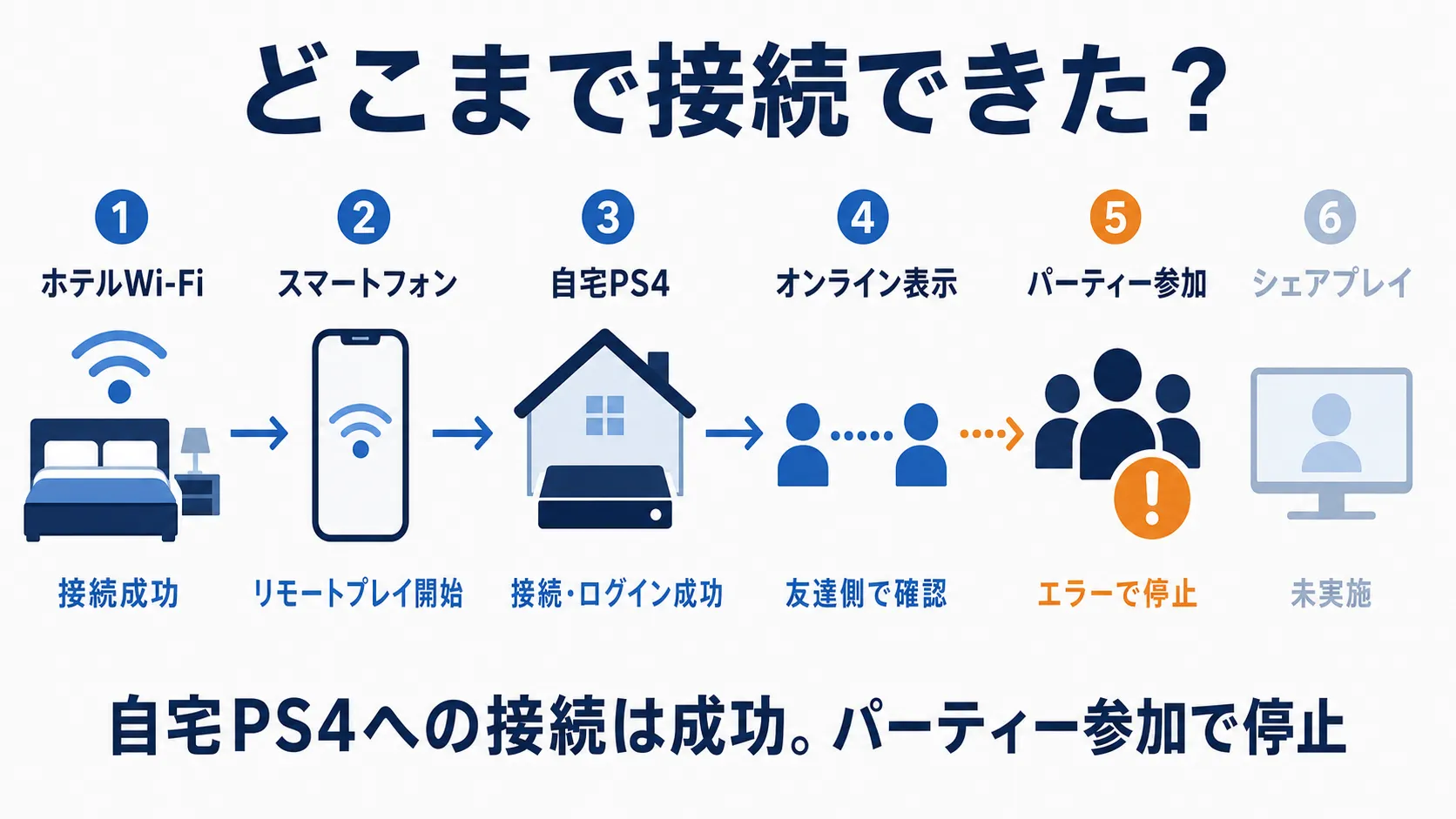
ホテルのWi-Fiへの接続と、自宅のPS4へのリモートプレイには成功しました。友達側でも、私がオンラインになったことを確認できています。
しかし、友達から送ってもらったパーティー招待を開くと、「パーティーに参加できません」と表示されました。
当時はホテルの通信環境が原因だと思い、その日はシェアプレイを諦めました。
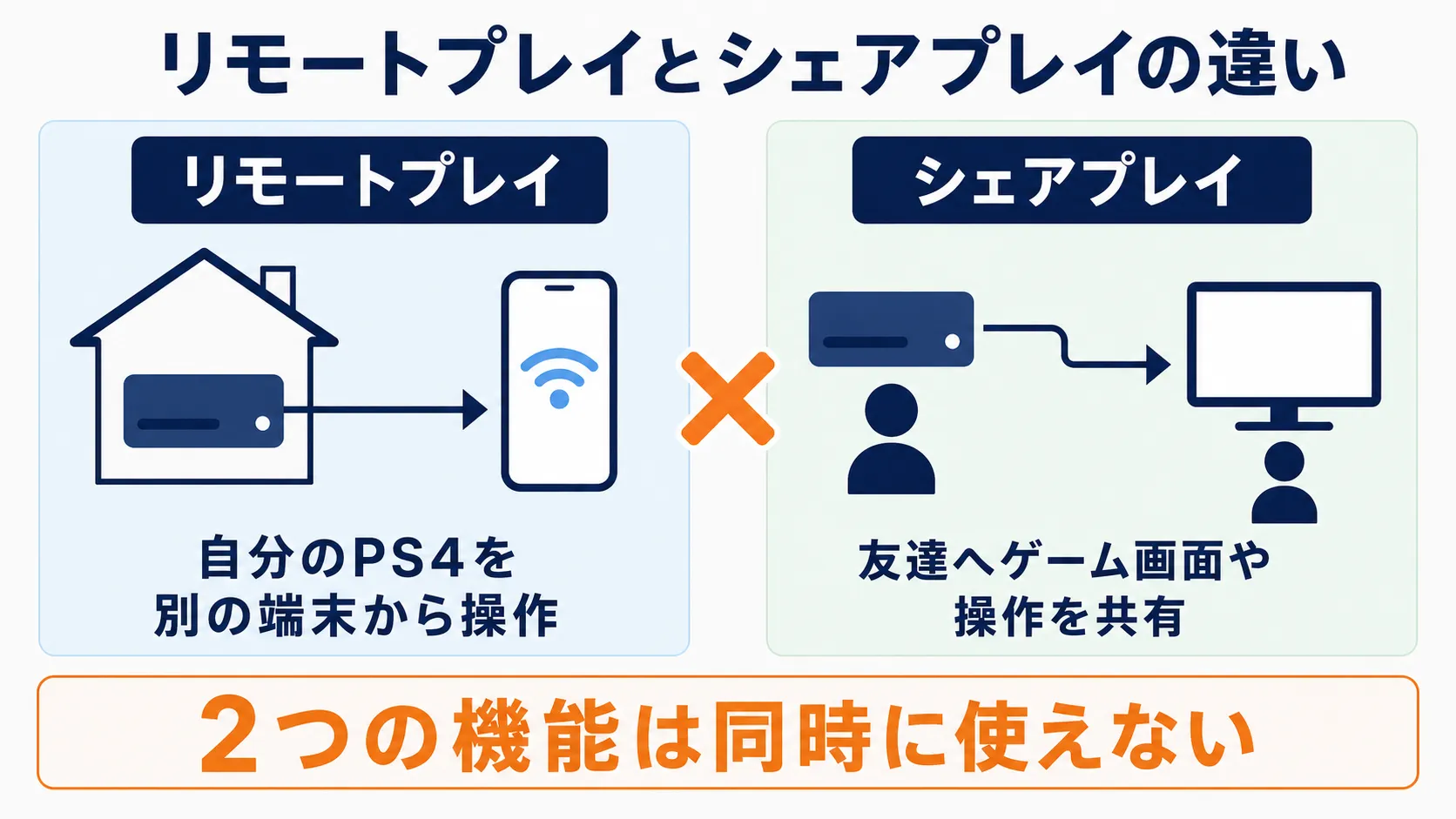
今回あらためてPlayStationの公式情報を確認すると、リモートプレイとシェアプレイは同時に利用できないことが分かりました。
この記事では、当時どこまで接続でき、どの段階で失敗したのかを整理します。
※実体験は2022年1月26日の記録をもとにしています。機能の利用可否については、2026年7月に確認したPlayStation公式サポートの内容を併記しています。
結論|PS4リモートプレイとシェアプレイは同時に使えない
3行でわかる
- リモートプレイとシェアプレイは同時に利用できない
- 今回はシェアプレイを始める前のパーティー参加でエラーになった
- パーティーへ参加できなかった直接の原因は特定できていない
PlayStation公式サポートでは、リモートプレイ中に同時利用できない機能として、シェアプレイが案内されています。
また、PS4のシェアプレイ公式ガイドでも、シェアプレイ中はPS4のリモートプレイを利用できないとされています。
今回試そうとしていたのは、次の方法です。
- ホテルのiPhoneから自宅のPS4へリモートプレイで接続する
- 友達のパーティーへ参加する
- 友達にシェアプレイを開始してもらう
- 友達のゲーム画面を見る
自宅のPS4へリモートプレイで接続するところまでは成功しました。
しかし、リモートプレイを続けながら、友達のシェアプレイへ参加することはできません。
ただし、当時はシェアプレイを開始する前の「パーティーへ参加する段階」でエラーになりました。
| 確認したいこと | 今回の結論 |
|---|---|
| パーティーへ参加できなかった原因 | 当時の記録だけでは特定できない |
| リモートプレイ中にシェアプレイを使えるか | 公式仕様上、同時利用できない |
パーティー参加エラーの原因と、シェアプレイを利用できない理由は分けて考える必要があります。
仮にパーティーへ参加できたとしても、当初の目的だった「リモートプレイを使いながら友達のシェアプレイを見ること」は実現できなかったと考えられます。
PlayStation公式:リモートプレイの接続トラブルシューティング
出張先ホテルから試した環境と結果
| 項目 | 当時の状況 |
|---|---|
| 実施日時 | 2022年1月26日21時ごろ |
| 場所 | 出張先のホテル |
| 使用端末 | iPhone SE(第2世代) |
| 自宅のゲーム機 | PS4 |
| 通信環境 | ホテルのWi-Fi |
| 物理コントローラー | 持参なし |
| モバイル回線 | 通信量制限があったため未使用 |
| 目的 | 友達のゲーム画面をシェアプレイで見る |
| 最終的な対応 | LINE通話へ切り替えて雑談 |
ホテルのWi-Fi自体には接続できていました。
iPhoneから自宅のPS4へリモートプレイで接続できました。友達側でも、私のアカウントがオンラインになったことを確認できました。
そのため、今回の失敗は「ホテルから自宅のPS4へ接続できなかった」というものではありません。
リモートプレイへの接続には成功していましたが、その先で友達のパーティーへ参加できませんでした。
物理コントローラーは持参していなかった
このとき、PS4の物理コントローラーはホテルへ持参していませんでした。
PS Remote Playのモバイルアプリには、画面上のPSボタンやOPTIONSボタンなどが用意されています。
ただし、当時どの操作手順でパーティー招待を開いたのかは記録していません。
そのため、物理コントローラーを持参しなかったことがエラーへ影響したかは判断できません。
2020年には自宅でリモートプレイを使えていた
過去の記録を確認すると、2020年9月21日には自宅でPS4のリモートプレイを使い、ゲームを起動して操作するところまで成功していました。
ただし、そのときは1人での利用です。マイク、パーティー、シェアプレイは試していませんでした。
リモートプレイの基本操作ができていたことは確認できますが、友達と遊ぶための機能まで問題なく使えることの証明にはなりません。
PlayStation公式:モバイル機器でPS Remote Playを利用する方法
パーティー参加エラーとシェアプレイの制限は別の話
3行でわかる
- パーティーへ参加できなかった直接の原因は分からない
- シェアプレイとリモートプレイの同時利用はできない
- パーティーへ入れても、目的を達成できなかったと考えられる
友達側から見ると、私はオンラインになっていました。
そこで友達からパーティー招待を送ってもらい、リモートプレイ中のPS4から参加しようとしました。
しかし、画面には次のメッセージが表示されました。
パーティーに参加できません
PS4でシェアプレイを始めるには、まずフレンドとのパーティーを作成するか、既存のパーティーへ参加します。
その後、パーティー画面からシェアプレイを開始します。
つまり、パーティーへの参加とシェアプレイの開始は別の段階です。
| 段階 | 今回の結果 |
|---|---|
| ホテルWi-Fiへの接続 | 成功 |
| 自宅PS4へのリモートプレイ | 成功 |
| オンライン状態の確認 | 成功 |
| パーティーへの参加 | 失敗 |
| シェアプレイの開始 | 未実施 |
| リモートプレイとシェアプレイの同時利用 | 公式仕様上できない |
今回、パーティーへ参加できなかった直接的な原因は分かりません。
一方で、その後に利用する予定だったシェアプレイは、リモートプレイと同時に使えません。
PS4のシェアプレイには、友達のゲーム画面を見る「シェアスクリーン」というモードがあります。
今回の目的も、友達のゲームを操作することではなく、ゲーム画面を見せてもらうことでした。
ただし、画面を見るだけの場合でもシェアプレイを利用するため、リモートプレイとの同時利用制限の対象になります。
当時のエラーコードは記録していません
現在のPlayStation公式サポートには、同じ「パーティーに参加できません」という文言のPS4エラーコード「WS-36812-0」が掲載されています。
公式ページでは、フレンドにパーティー招待を再送信してもらうよう案内されています。
ただし、当時のエラーコード番号やスクリーンショットは残っていません。そのため、同じエラーだったかは確認できません。
PlayStation公式:PS4エラーコードWS-36812-0
PS4のシェアプレイの仕組みや、約5年間使って感じた長所・短所は、PS4のシェアプレイを5年間使って分かったメリット・デメリットで詳しく紹介しています。
ホテルWi-Fiが原因だったとは断定できない
当時は、「ホテルのWi-Fiが弱いからパーティーへ参加できないのだろう」と考えていました。
しかし、ホテルのWi-Fiから自宅のPS4へのリモートプレイには成功しています。
当時はホテルの回線速度を測定していません。また、別のWi-Fiやモバイル回線へ切り替えて比較することもしていませんでした。
そのため、通信環境がパーティー参加エラーへ影響した可能性はありますが、ホテルのWi-Fiが直接の原因だったとは判断できません。
PS Remote Play公式では、上り・下りともに5Mbps以上、最高解像度で利用する場合は15Mbps以上の通信速度が推奨されています。
ただし、当時のホテル回線がこの基準を満たしていたかは分かりません。
モバイル回線では試さなかった
当時は、通信量に上限のあるモバイル回線プランを利用していました。
リモートプレイでどれくらい通信量を使うのか分からなかったため、ホテルのWi-Fiからモバイル回線へ切り替えることはしませんでした。
そのため、回線を変えればパーティーへ参加できたのかは確認できていません。
ただし、仮に別回線からパーティーへ参加できたとしても、リモートプレイとシェアプレイの同時利用制限は変わりません。
回線を変えるだけでは、当初の目的を実現できなかったと考えられます。
その日はLINE通話へ切り替えて雑談した
パーティーに参加できなかったため、その日はシェアプレイを諦めました。
モバイル回線へ切り替えることもせず、代わりにLINE通話へ切り替えました。
予定していたゲーム画面を見ることはできませんでしたが、そのまま友達と雑談して過ごしました。
振り返ると、目的はゲーム画面を見ることだけではなく、出張先からいつもの友達と時間を共有することだったのだと思います。
ゲームを一緒に操作したり、画面を見たりできない場合でも、別の通話方法へ切り替えれば会話は続けられます。
接続トラブルが起きた場合に備えて、普段使っている通話方法を代替手段として用意しておくことも大切だと感じました。
今同じ状況になったら確認すること
3行でわかる
- 利用したい機能を同時に使えるか最初に確認する
- エラーコードと発生した操作を記録する
- 公式の対処法と、自分で行う原因の切り分けを分ける
1.利用したい機能の組み合わせを確認する
最初に、自分が何をしたいのかを整理します。
- 自宅のPS4を遠隔操作したい
- 友達とボイスチャットをしたい
- 友達のゲーム画面を見たい
- 友達のゲームを代わりに操作したい
- 2人で同じゲームを遊びたい
複数の機能を組み合わせる場合は、同時に利用できるかを公式情報で確認します。
2.エラーコードを記録する
エラーが表示された場合は、メッセージだけでなく、エラーコードも記録します。
- 表示されたエラーコード
- 発生した日時
- どの操作で表示されたか
- 使用した端末と通信環境
- 画面のスクリーンショット
今回のようにエラーコードを残していない場合、後から同じ文言の公式情報が見つかっても、同じエラーだったとは断定できません。
3.公式の対処法を確認する
表示されたエラーコードをPlayStation公式サポートで検索します。
PS4エラーコードWS-36812-0の場合は、フレンドへパーティー招待の再送信を依頼するよう案内されています。
別のエラーコードが表示された場合は、そのコードに対応する公式案内を確認してください。
4.自分で原因を切り分ける
公式の対処法で解決しない場合、私なら次の情報を記録しながら確認します。
- 本体とアプリが最新の状態か
- 別のWi-Fiやモバイル回線で結果が変わるか
- リモートプレイ以外のオンライン機能は使えるか
- エラーが毎回同じ操作で発生するか
- 利用したい機能同士に同時利用制限がないか
これらは今回確認できなかった項目です。公式の解決方法ではなく、原因を切り分けるために私なら確認する内容として整理しています。
5.別の通話方法へ切り替える
すぐに解決できない場合は、LINEなど普段使っている通話方法へ切り替えるのも選択肢です。
ゲーム画面を共有できなくても、友達との会話は続けられます。
よくある質問
PS4リモートプレイ中にシェアプレイはできますか?
できません。PlayStation公式では、リモートプレイとシェアプレイは同時に利用できないと案内されています。
「パーティーに参加できません」と表示されたらどうしますか?
まず、表示されたエラーコードを確認します。
PS4エラーコード「WS-36812-0」の場合、PlayStation公式では、フレンドにパーティー招待を再送信してもらうよう案内されています。
別のコードが表示された場合は、そのコードに対応する公式案内を確認してください。
ホテルのWi-FiでもPS4リモートプレイはできますか?
利用できる場合があります。
今回の体験では、ホテルのWi-Fiから自宅のPS4へリモートプレイ接続できました。ただし、ホテルの回線速度や混雑状況によって結果は異なります。
コントローラーなしでもiPhoneからPS4を操作できますか?
PS Remote Playアプリには、画面上の操作ボタンがあります。
ただし、ゲームの種類や操作内容によっては、物理コントローラーを使った方が操作しやすい場合があります。
まとめ|接続できてもすべての機能が使えるとは限らない
2022年1月26日、出張先のホテルからiPhone SE(第2世代)を使い、自宅のPS4へリモートプレイで接続しました。
ホテルのWi-Fiへの接続、自宅PS4へのリモートプレイ、友達側でのオンライン状態の確認までは成功しています。
しかし、友達から届いたパーティー招待を開くと、「パーティーに参加できません」と表示されました。
当時のエラーコードを残していないため、パーティーへ参加できなかった直接的な原因は特定できません。
一方、現在のPlayStation公式情報では、リモートプレイ中にシェアプレイを同時利用できないことが確認できます。
当時はホテルの通信環境を疑いましたが、目的としていた「リモートプレイを使いながら友達のシェアプレイを見る」という方法自体が利用できない組み合わせでした。
その日はLINE通話へ切り替え、ゲームをせずに友達と雑談しました。
外出先から友達と遊ぶ場合は、通信環境だけでなく、利用する機能同士を同時に使えるかも事前に確認することが大切です。
PS4のシェアプレイで実際に友達と遊んだゲームは、PS4シェアプレイで友達とクリアしたゲーム5本で紹介しています。